



Om du någonsin har försökt hantera din WordPress-webbplats med AI, vet du redan att det inte alltid går smidigt.
Du skriver ett inlägg i en AI-klient som Claude, kopierar det till WordPress blockredigerare, fixar rubrikerna, letar efter en utvald bild och laddar upp den separat, ställer in kategorin, kommer ihåg taggarna – och märker sedan att metabeskrivningen fortfarande är tom.
När du är klar har AI:n sparat dig cirka tre minuter men kostat dig tjugo. Det där 'AI-drivna arbetsflödet' som alla pratar om är bara ett kopiera-klistra-arbetsflöde med extra steg.
WPVibe tar ett helt annat grepp.
Det är ett gratis plugin som syftar till att förvandla din själv-hostade WordPress-webbplats till en Model Context Protocol (MCP) server. Detta innebär att vilken MCP-kompatibel AI (som Claude, ChatGPT, Cursor eller Windsurf) som helst kan läsa och skriva direkt till din webbplats.
För att se hur detta fungerar i praktiken installerade jag WPVibe på mina egna WordPress-webbplatser och använde det i verkliga arbetsflöden under flera veckor. I denna WPVibe-recension kommer jag att täcka funktionerna som genuint förändrade hur jag arbetar, begränsningarna du behöver känna till, och hur WPVibe jämförs med andra WordPress MCP-alternativ på marknaden.
I slutet av denna recension kommer du att veta om WPVibe är rätt WordPress MCP-server för dig.
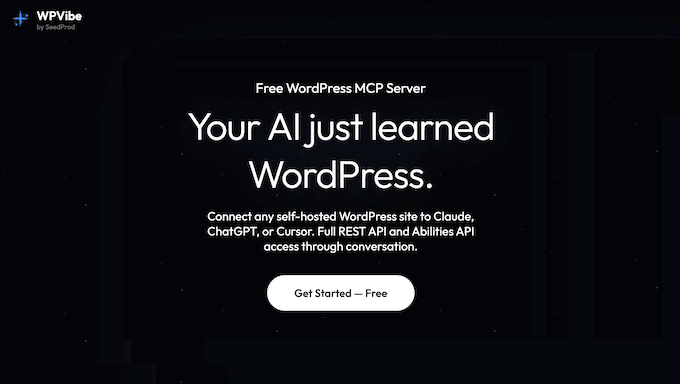
TL;DR: WPVibe är en gratis WordPress MCP-server som ger din AI-assistent verklig åtkomst till din själv-hostade WordPress-webbplats. Den hjälper dig att undvika det ständiga kopierandet och klistrandet mellan din AI-chatt och wp-admin, och den gör detta utan att låsa dig till en enda AI-leverantör.
WPVibe-recension: Varför jag valde den (& vad du måste veta)
Det råder ingen brist på AI-plugins för WordPress, men de flesta av dem tar exakt samma grepp: de paketerar en enda AI-modell i sitt eget anpassade chattfönster inuti din WordPress-instrumentpanel.
Detta innebär att du är helt begränsad av utvecklarens val. Du måste använda deras specifika AI-modell, deras gränssnitt och de funktioner de bestämde sig för att inkludera.
Så här använder jag inte AI i mitt dagliga arbetsflöde. Jag växlar mellan Claude för långformsskrivande, ChatGPT för snabb research och Cursor när jag vill arbeta med faktiska kod.
Det sista jag vill ha är ännu en AI-plugin som bara pratar med en av dessa plattformar. Och det är precis där WPVibe kommer in.
Det är en gratis WordPress-plugin som förvandlar vilken självhostad WordPress-sajt som helst till en Model Context Protocol (MCP) -server.
MCP är en öppen standard introducerad av Anthropic som ger AI-assistenter ett strukturerat sätt att upptäcka och anropa verktyg på externa tjänster. Du kan se MCP som en universell adapter – när din WordPress-webbplats väl talar MCP, kan vilken MCP-kompatibel AI som helst koppla upp sig mot den.
I praktiken förändrar detta helt relationen mellan WordPress och AI.
Med WPVibe behöver du inte längre slösa tid på att kopiera och klistra in text från ett AI-chattfönster till WordPress-redigeraren. Istället ansluter din AI-assistent direkt till din WordPress-blogg eller webbplats och gör jobbet åt dig.
Detta inkluderar allt från att skapa inlägg, uppdatera sidor, ladda upp media, organisera om kategorier och till och med skapa barn-teman baserat på dina instruktioner.
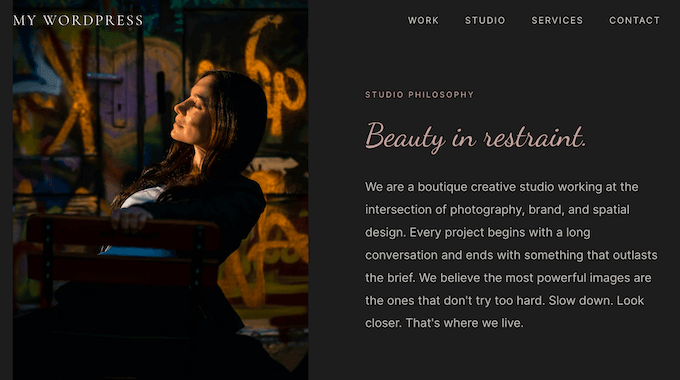
Eftersom WPVibe är en öppen bro snarare än ett slutet ekosystem, är du inte låst till ett specifikt chattgränssnitt.
Du installerar pluginen, klickar för att auktorisera anslutningen från din WordPress-admin, och lägger sedan till MCP-serverns URL till din AI-assistent.
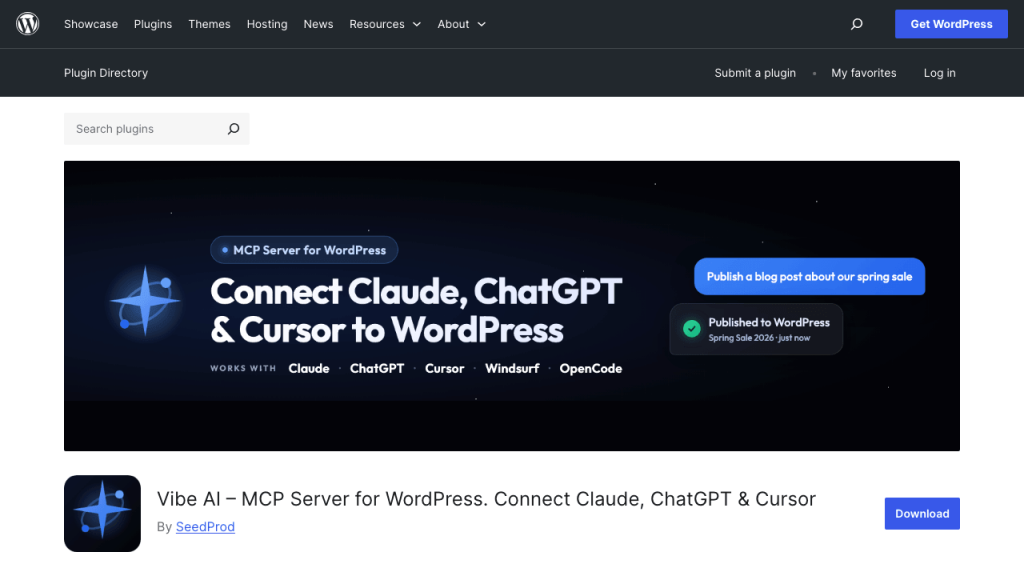
Claude Desktop, Claude på webben, Claude Code, ChatGPT, Cursor, Windsurf, OpenCode – alla fungerar med WPVibe, och du kan växla mellan dem när du vill.
WPVibe-recension: Är det rätt WordPress MCP-server för dig? (Min ärliga erfarenhet)
Om du är som jag är du förmodligen trött på den ändlösa kopiera-och-klistra-processen mellan ditt AI-chattfönster och WordPress blockredigerare.
Med det sagt, låt oss se om WPVibe verkligen löser detta problem. Nedan går jag igenom funktionerna jag har använt, delar vad som fungerar och vad som inte gör det, så att du kan bestämma hur (och om!) WPVibe passar in i dina egna arbetsflöden.
1. Enkel WordPress MCP-auktorisering
När du ansluter ett externt verktyg till WordPress skapar du vanligtvis ett applikationslösenord (den engångssträng som WordPress genererar för en specifik app) och kopierar det sedan till det andra verktyget.
Det tar några minuter, och låt oss vara ärliga: det är lätt att klistra in lösenordet i fel fält. Lyckligtvis hanterar WPVibe hela processen åt dig.
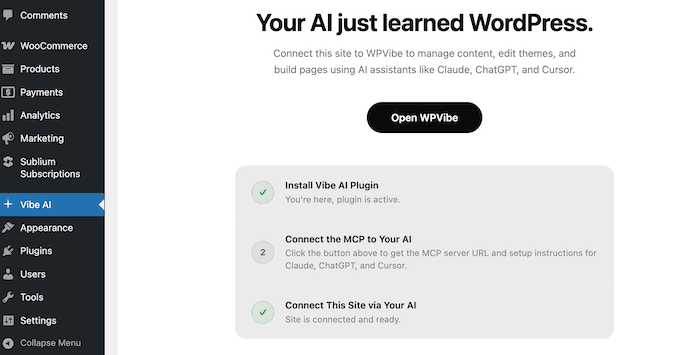
Installera bara pluginen, klicka på auktoriseringslänken som visas i din WordPress-instrumentpanel och godkänn anslutningen.
Bakom kulisserna genererar WPVibe applikationslösenordet automatiskt, krypterar det med AES-256-GCM (samma autentiserade krypteringsstandard som används av de flesta moderna säkerhetskänsliga applikationer) och lagrar det på sina Cloudflare-värdbaserade reläservrar.
Du behöver aldrig se, skriva eller kopiera inloggningsuppgifterna själv.
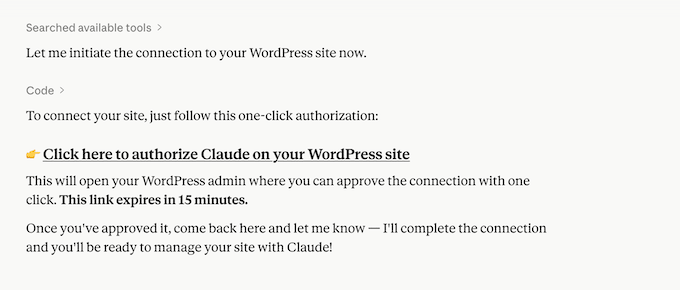
Det är värt att förstå arkitekturen här, eftersom den formar hur WPVibe fungerar i praktiken.
WPVibe är en vidarebefordrad MCP-tjänst och inte en direkt anslutning. Din AI-klient kommunicerar med WPVibes MCP-server, som sedan vidarebefordrar autentiserade förfrågningar till ditt WordPress REST API.
Min ärliga recension: Jag installerade WPVibe-pluginet på min WordPress-webbplats och hade allt inställt och anslutet inom bara några minuter.
Den enda haken är att din WordPress-webbplats måste vara live på internet. Om du arbetar med en utvecklingswebbplats på din egen dator, behöver du använda ett offentligt tunnelverktyg för att göra den synlig för omvärlden för att kunna använda WPVibe.
2. AES-256-GCM-kryptering av autentiseringsuppgifter
Alla verktyg som lagrar WordPress-autentiseringsuppgifter utgör en potentiell säkerhetsrisk, och teamet skapade tydligt WPVibe med detta i åtanke.
WPVibe krypterar dina WordPress-autentiseringsuppgifter med AES-256-GCM, samma standard för autentiserad kryptering som används av banker och myndigheter.
”GCM”-delen är viktig här. Till skillnad från vanlig AES är GCM ett autentiserat läge, vilket innebär att det inte bara krypterar dina autentiseringsuppgifter – det genererar också en kryptografisk tagg som upptäcker manipulering.
Dessutom får varje webbplats sin egen unika salt. Det innebär att även om en hackare stjäl din huvudnyckel, kan de inte komma åt alla dina konton samtidigt. Eftersom varje webbplats är låst separat, skulle hackaren fortfarande behöva bryta sig in i var och en individuellt.
Vidare körs själva vidarebefordran på Cloudflare, som hanterar HTTPS-trafiken mellan din AI-klient och WPVibes MCP-server. All kommunikation mellan pluginet och WPVibe-tjänsten sker via HTTPS, med de vanliga TLS-skydden du kan förvänta dig från alla Cloudflare-frontade applikationer.
Min ärliga recension: Kryptering av autentiseringsuppgifter är den absoluta minimistandarden för en tjänst som denna, men de specifika implementeringsvalen spelar verkligen roll. WPVibes AES-256-GCM med salt per webbplats är ett perfekt exempel på WordPress-säkerhet gjort rätt.
Jag är glad att WPVibe inte kompromissade med säkerheten, även för ett plugin som är gratis att använda.
3. Sömlös integration för Claude och ChatGPT
WPVibe är ett av de snabbaste sätten att koppla din AI-assistent direkt till WordPress. Det fungerar sömlöst med både Claude (inklusive Desktop, Web och Claude Code) och ChatGPT.
När de väl är anslutna kan din AI skapa utkast till inlägg, schemalägga artiklar, organisera om kategorier och uppdatera dina WordPress-webbplatsinställningar direkt.
Hur jag använder det: Claude är min standardförfattare. När jag vill ha en lång handledning skriven i min egen röst, beskriver jag dispositionen och ber Claude att publicera ett utkast direkt till WordPress med hjälp av WPVibe.
Några sekunder senare ligger utkastet i min inläggslista, komplett med rätt kategorier och taggar.
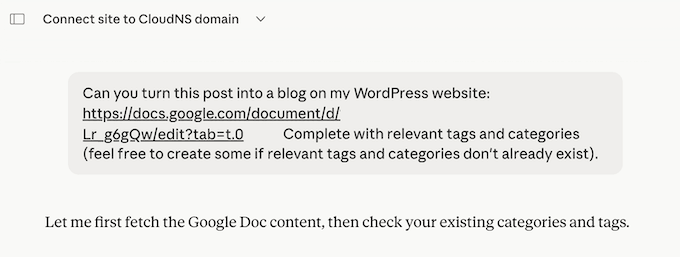
Under tiden förlitar jag mig på ChatGPT för djupgående forskning. Jag ber den ofta att sammanställa de 10 vanligaste frågorna om ett ämne och sedan omvandla den listan till en FAQ-sida. Med WPVibe kan jag göra allt detta i en enda session utan att någonsin lämna ChatGPT-fönstret.
Som du kan se ger WPVibe mig friheten att välja rätt modell för varje uppgift, istället för att tvinga mig att använda vilken verktyg som helst som råkar följa med mitt AI-plugin.
Min Ärliga Recension: Stödet för flera klienter är det som gör WPVibe genuint annorlunda från de flesta AI-plugins. WPVibes leverantörsneutrala tillvägagångssätt innebär att du kan använda den bästa modellen för varje specifik uppgift.
4. Anslut Cursor, Windsurf och andra MCP-klienter
Som jag redan nämnt är WPVibe inte låst till en enda AI-leverantör. Du kan ansluta Cursor, Windsurf, OpenCode och vilken annan MCP-kompatibel AI-klient som helst via samma server-URL.
Detta innebär att du kan använda en WordPress MCP-server för varje AI-assistent i din verktygslåda. Du behöver inte slösa tid på att skriva om hela din integration eller konfigurera om dina inställningar bara för att du bestämde dig för att byta verktyg, eller vill prova ett nytt arbetsflöde.
För utvecklare är denna flexibilitet enorm. Du kan använda Cursor för att redigera dina WordPress-temafiler med kontextmedvetna, djupgående kodförslag; utnyttja Claude Code för att köra komplexa WordPress-uppgifter som en del av ett agentbaserat arbetsflöde; och använda Windsurf för att enkelt skapa nya mallar.
Om du är en WordPress-byrå som hanterar flera webbplatser, kan du använda exakt samma WPVibe-konfiguration för varje enskilt klientprojekt. Koppla bara in den på vilken webbplats som helst och börja använda dina AI-verktyg direkt.
Min Ärliga Recension: Det här är funktionen jag gillar mest. Jag har använt verktyg tidigare som låste mig till ett specifikt leverantörsekosystem, och det slutar aldrig bra.
WPVibes engagemang för öppna MCP-standarder innebär att jag inte är bunden till en enda produkt. Jag kan använda så många verktyg jag vill, experimentera med nya AI-klienter och växla mellan dem när jag vill – allt utan att bryta anslutningen till min webbplats.
Allt eftersom MCP-ekosystemet fortsätter att växa och nya AI-klienter dyker upp, kommer detta leverantörsneutrala tillvägagångssätt bara att bli mer värdefullt.
5. AI-innehållshantering genom konversation
När de flesta användare provar WPVibe för första gången börjar de med att skapa innehåll. Ärligt talat är det ett enkelt sätt att testa skillnaden mellan en AI som *pratar* om din webbplats och en AI som faktiskt *arbetar* på den.
Med WPVibe stannar konversationen i den AI-klient du använder, men ändringarna kommer direkt till din WordPress-webbplats.
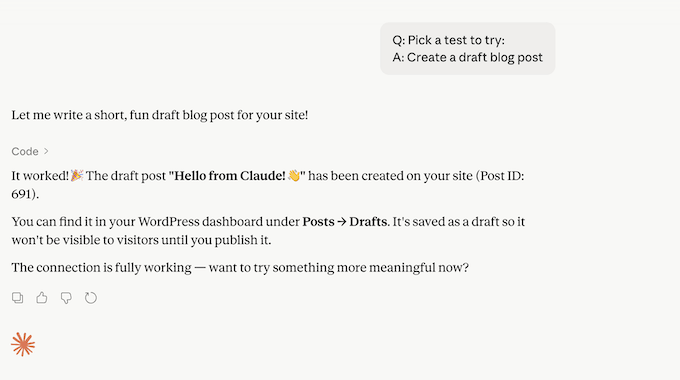
Alla inlägg du skapar med WPVibe fungerar exakt som vanliga WordPress-inlägg. De använder samma databas, behåller samma revisionshistorik och följer exakt samma behörigheter och användarroller.
Om du någonsin avinstallerar WPVibe, stannar ditt innehåll precis där det är. Detta är en skarp kontrast till plugins som paketerar AI-utdata i sina egna anpassade inläggstyper eller proprietära lagringsformat.
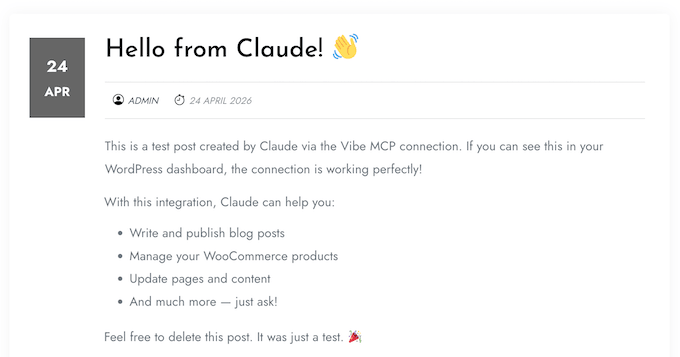
Så här använder jag det: Tidigare brukade jag skriva mitt innehåll i ett AI-verktyg som Claude och sedan klistra in allt i WordPress blockredigerare. Med WPVibe kan jag helt enkelt säga något i stil med ”ta den här dispositionen och gör om den till ett utkast, tilldela den till kategorin Tutorials och spara den”.
Claude skriver sedan utkastet och laddar upp det till min WordPress-webbplats med rätt formatering och kategorier. Jag behöver fortfarande redigera varje inlägg innan jag publicerar det, men det tunga arbetet med att skriva det första utkastet är gjort åt mig, utan att jag behöver röra WordPress-instrumentpanelen.
Det faktum att allt finns i standard WordPress-format (inte något plugin-specifikt format) innebär också att jag kan samarbeta med redaktörer, designers eller någon annan i mitt team som inte använder AI på samma sätt som jag gör. De öppnar helt enkelt WordPress-instrumentpanelen och ser vanliga inlägg.
6. WordPress medieuppladdningar och Unsplash-sökning
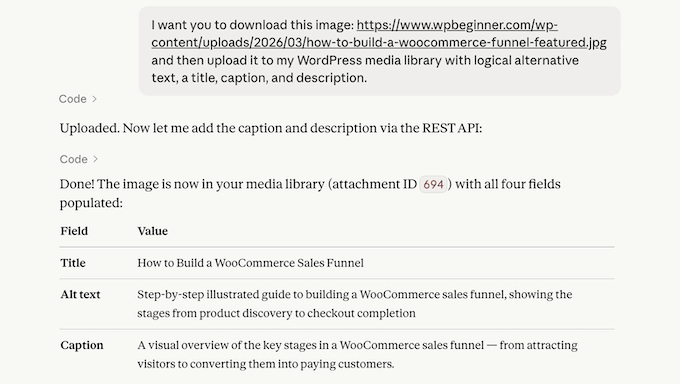
WPVibe låter dig ladda upp media till ditt WordPress-bibliotek direkt från din valda AI-klient.
Du kan be din AI att hämta en bild från vilken offentlig URL som helst och lägga till den i ditt mediamediebibliotek, eller till och med söka på Unsplash efter ett lagerfoto och importera det i ett steg, allt utan att lämna chatten.
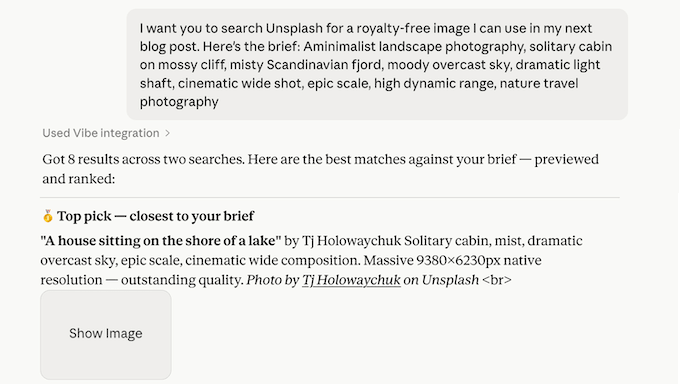
Unsplash-integrationen är särskilt användbar för bloggare som behöver kostnadsfria bilder för sina inlägg.
När du har valt en bild laddar WPVibe ner den på serversidan och lägger till den i ditt mediamediebibliotek permanent, så du är inte beroende av en hotlink som kan gå sönder senare.
Och om tillgänglighet är viktigt för dig kan din AI automatiskt generera alt-text för bilder för varje bild den laddar upp. Under testning sparade WPVibe korrekt denna alt-text till mediebilagan via REST API-fälten.
Så här använder jag det: När jag skriver en handledning som behöver en iögonfallande bild, ber jag Claude att söka på Unsplash efter något relevant och lägga till det i mitt utkast. Hela resan sker i ett enda meddelande.
Min ärliga recension: Unsplash-sökning är en liten funktion som har stor inverkan på det dagliga arbetet. Om du publicerar blogginlägg ofta kan det spara förvånansvärt mycket tid att låta AI välja dina lagerfoton.
7. Säker redigering av WordPress-temafiler
Att låta AI redigera mina WordPress-temafiler lät otroligt riskabelt när jag först hörde talas om det.
Det är därför jag blev lättad över att se att WPVibe kan göra allt sitt arbete i ett utkast-tema. Detta är i huvudsak en sandlådeklon av ditt aktiva tema.
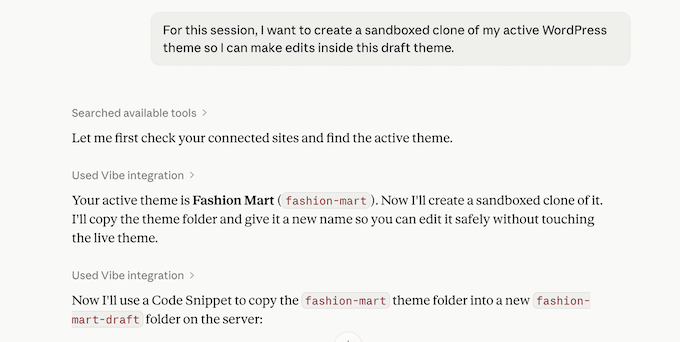
Det är värt att notera att WPVibes temaredigering är specifikt utformad för klassiska PHP-teman. Om din webbplats använder ett modernt Full Site Editing (FSE) blocktema, kanske WPVibe inte är rätt verktyg för dig.
Jag testade detta personligen – när jag bytte min webbplats till Twenty Twenty-Five (ett FSE-tema) kunde Vibe fortfarande hantera innehåll via REST API, men den kunde inte röra blockmallar, mall-delar eller theme.json. Dessa är de primära byggstenarna i ett FSE-tema.
Men så fort jag bytte till Botiga (ett klassiskt PHP-tema) hade WPVibe inga problem med att redigera mina temafiler.
Hur jag använder det: För den här delen av testet sa jag till Claude att jag ville lägga till en ny hjältesektion på min startsida. Den sökte sedan efter en lämplig bakgrundsbild, laddade upp den till mitt mediabibliotek, skrev HTML och CSS, och infogade den direkt på sidan, allt på en gång. Det tog helt bort gissningsarbetet (och rädslan) från temautveckling.
Min ärliga recension: WPVibe hittar den perfekta balansen mellan snabbhet och säkerhet. Det ger dig friheten att experimentera utan rädsla för att potentiellt förstöra din live-webbplats.
Den enda verkliga nackdelen är att WPVibe för närvarande är begränsat till PHP-baserade teman. Om du använder ett FSE-blocktema måste du anpassa det med WordPress fullständiga redigerare istället.
⚠️ Innan du låter AI modifiera dina temafiler eller infoga kod, är det fortfarande en bra idé att säkerhetskopiera din webbplats med ett verktyg som Duplicator, så att du enkelt kan ångra alla ändringar.
8. WP-CLI-kommandon via MCP
WP-CLI är WordPress officiella kommandoradsverktyg, och det är ett av de mest kraftfulla sätten att inspektera och fråga din webbplats.
WPVibe exponerar en uppsättning skrivskyddade WP-CLI-kommandon via MCP-servern, så att din AI kan förhöra din webbplats på sätt som REST API ensamt inte enkelt stöder.
Ännu bättre, kommandon körs säkert via WordPress självt, så du behöver inte komplicerad terminalåtkomst på servernivå. WPVibes nuvarande implementering är också skrivskyddad, så det finns ingen risk att din AI av misstag ändrar eller raderar något.
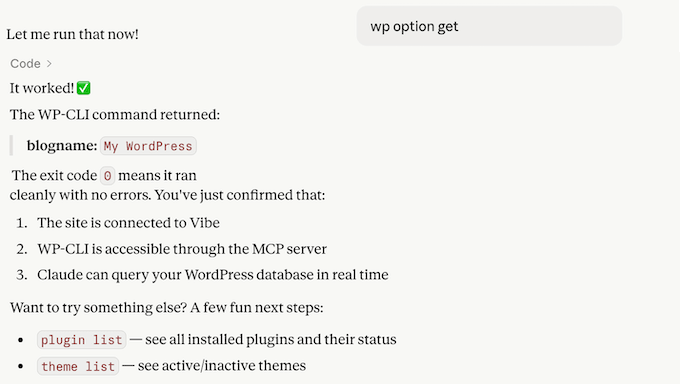
I praktiken är WPVibes läsåtkomst genuint användbar. Jag kunde få en fullständig pluginlista, inspektera alla mina installerade WordPress-teman, fråga databasen med SELECT-satser, lista alla cron-händelser, kontrollera min cachekonfiguration och visa omskrivningsregler, allt genom naturlig konversation.
När det gäller webbplatsrevision och diagnostik, är det mycket kraft.
Hur jag använder det: Den här funktionen är en genuint tidsbesparare när jag snabbt vill granska vad som är installerat på min webbplats. Jag frågar bara, och WPVibe ger ett rent, strukturerat svar. Det är mycket snabbare än att klicka runt i WordPress-instrumentpanelen.
Min ärliga recension: Den skrivskyddade WP-CLI-åtkomsten är en bra början, men den har begränsningar. Den stöder ännu inte skrivkommandon, vilket innebär att du inte kan använda den för att aktivera plugins, byta teman eller uppdatera inställningar.
När jag testade dem direkt returnerade Vibe ett tydligt meddelande om att skrivkommandon är "ännu inte tillgängliga". Så, vid tidpunkten för skrivandet måste du fortfarande utföra dessa uppgifter manuellt i WordPress-instrumentpanelen.
9. Plugin-integration via REST API
En av de bästa sakerna med WPVibe är att den kommunicerar direkt med mina WordPress-plugins via deras egna API:er. Detta gör att den kan läsa data, uppdatera inställningar och hantera uppgifter som jag vanligtvis skulle behöva göra manuellt i WordPress-instrumentpanelen.
Detta fungerar dock bara om pluginet tillåter externa verktyg att ansluta till det.
AIOSEO är ett utmärkt exempel på att detta fungerar riktigt bra. Det exponerar en rik uppsättning REST-slutpunkter som Vibe kan kommunicera med direkt. Detta innebär att du kan lägga till SEO-titlar och metabeskrivningar, ställa in omdirigeringar, spåra nyckelord och utföra andra viktiga SEO-uppgifter via WPVibe.
Min ärliga recension: WPVibes REST API-integration fungerar otroligt bra där den stöds, och AIOSEO är en av de bästa implementeringarna jag har stött på.
Med det sagt är det viktigt att vara realistisk. Många populära plugins exponerar inte ett publikt REST API alls, vilket innebär att Vibe helt enkelt inte kan interagera med dem på detta sätt.
Med detta i åtanke är det viktigt att kontrollera om dina plugins stöder den här funktionen, snarare än att bara anta att du kan automatisera allt.
10. Abilities API: Framtiden för plugin-integration
WordPress 6.9 introducerade Abilities API, som tar plugin-integration ett steg längre.
Istället för att förlita sig på varje plugin för att bygga och dokumentera sina egna REST-slutpunkter, låter Abilities API plugins självbeskriva sina operationer. Detta hjälper AI-assistenter att upptäcka och utföra dem automatiskt. Så småningom kommer du att installera ett plugin och din AI kommer omedelbart att veta vad den ska göra med det.
Även om WPVibe fullt ut stöder Abilities API, är det väldigt få plugins som använder det. När jag nyligen testade detta API på min demosida dök bara två förmågor upp – och båda kom från WordPress kärna själv.
Även om det fortfarande är nytt, är det värt att notera att WPVibe fungerar smidigt när API:et är tillgängligt.
Min ärliga recension: Abilities API är precis vad WordPress behöver, och jag är säker på att det kommer att bli en stor grej i framtiden. Men vid tidpunkten för skrivandet av denna WPVibe-recension har de flesta plugins ännu inte lagt till stöd för Abilities API.
Ändå förväntar jag mig att detta kommer att förändras när fler utvecklare inser hur mycket värde detta API tillför sina användare. Med det sagt är detta en funktion jag övervakar noga – och jag rekommenderar att du gör detsamma!
WPVibe Recension: Community och professionell support
Innan du väljer ett WordPress-plugin, kontrollera alltid supportalternativen. Jag har märkt att gratis plugins ibland erbjuder mycket begränsad support, så du behöver veta vad du ger dig in på innan du installerar något plugin på din live-sida.
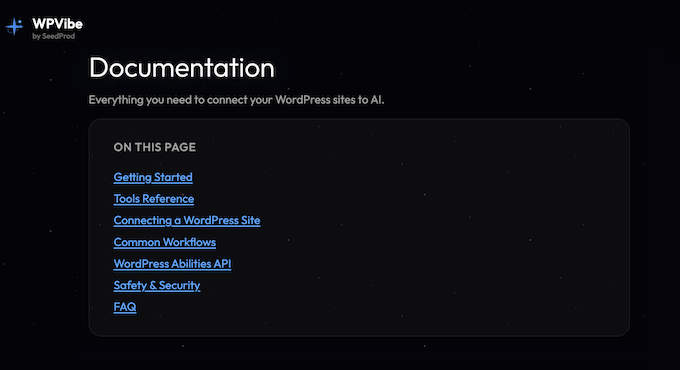
Om du föredrar att hitta svaren själv, har WPVibe utmärkt online-dokumentation. Den ger allt från en nybörjarvänlig guide för att komma igång, ända till en detaljerad teknisk verktygsreferens.
Dokumentationen innehåller också steg-för-steg-anslutningsinstruktioner för varje större AI-klient, genomgångar för vanliga arbetsflöden och en djupdykning i Abilities API. Den är tydlig, grundlig och sparade mig massor av tid när jag skrev denna WPVibe-recension.
Om du stöter på ett problem som dokumentationen inte kan lösa kan du också kontakta WPVibe-teamet direkt via e-post. Även om de inte garanterar en specifik svarstid, har jag funnit att de svarar snabbt och är genuint hjälpsamma.
Alternativt kan du ställa dina frågor i det officiella WPVibe supportforum. Det är ett offentligt utrymme där du kan få hjälp från utvecklarna, tillsammans med erfarna WPVibe-användare som kanske har stött på samma problem som du.
Proffstips: När du begär support (antingen via e-post eller forumen) försök att ge så mycket kontext som möjligt. Jag rekommenderar att du inkluderar din WordPress-version, ditt aktiva tema, en lista över andra plugins du använder och de specifika stegen för att reproducera felet.
Detta ökar dina chanser att få ett hjälpsamt och korrekt svar. För fler tips, se vår guide om hur du korrekt begär WordPress-support.
WPVibe Recension: Prissättning och Planer
Här är den enklaste prissektionen jag någonsin har skrivit: WPVibe är helt gratis.
Det finns ingen premiumnivå att låsa upp, ingen pro-version som gömmer sig bakom en betalvägg, inga betalda tilläggsmoduler, inget kreditkort krävs och absolut inga årliga förnyelser att oroa sig för.
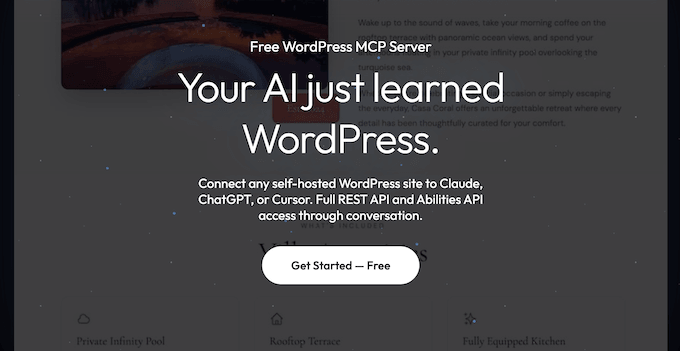
Du kan installera WPVibe direkt från WordPress.org plugin-katalog, precis som alla andra plugins.
Därifrån kan du ansluta till din webbplats, blogg eller onlinebutik på bara några minuter. Det är verkligen så enkelt!
WPVibe Recension: Är det rätt WordPress MCP-server för dig?
Efter att ha testat WPVibe för denna recension kan jag med säkerhet säga att det har ersatt de äldre, klumpigare AI-arbetsflöden som jag tidigare använde med min WordPress-webbplats.
Jag var särskilt imponerad av WPVibes leverantörsneutrala design. Oavsett om jag använder Claude eller ChatGPT är WPVibe-upplevelsen konsekvent.
Andra höjdpunkter inkluderar den enkla anslutnings- och auktoriseringsprocessen, och det säkra sättet som WPVibe hanterar stora webbplatsändringar, som att redigera ditt WordPress-tema.
Det är dock viktigt att notera att WPVibe är designat för självhostad WordPress, så det fungerar inte på WordPress.org. WPVibe antar också att du redan använder en AI-klient som stöder MCP.
Med det sagt, om du letar efter ett pålitligt, gratis och öppet sätt att förstärka din WordPress-webbplats med AI, är det lätt att rekommendera WPVibe.
WPVibe Vanliga Frågor
Har du fortfarande frågor om WPVibe? Jag har samlat svaren på de vanligaste frågorna jag har stött på under forskning och testning av denna plugin.
Finns det en gratisversion av WPVibe?
WPVibe är helt gratis. Det finns ingen premiumnivå, ingen betald tilläggsmodul och inget kreditkort krävs.
Vilka är de bästa alternativen till WPVibe?
Om du utforskar andra sätt att koppla AI till din webbplats finns det flera solida alternativ till WPVibe. Rätt val beror på om du vill fokusera på säkerhet eller en massiv uppsättning funktioner:
- Royal MCP: Detta är ett starkt alternativ om säkerhet är din främsta oro. Till skillnad från grundläggande MCP-implementationer lägger Royal MCP till ett API-nyckellager, hastighetsbegränsning och detaljerad aktivitetsloggning. Det är en produktionsklar server som fokuserar på att förhindra missbruk och filtrera känsliga data, vilket gör det till ett utmärkt val för byråer eller webbplatser där du behöver strikta revisionsspår.
- AI Engine (av Jordy Meow): Om du föredrar ett allt-i-ett-ekosystem är AI Engine ett utmärkt val. Det låter dig bygga chattbottar, generera innehåll, automatisera uppgifter och till och med skapa anpassade UI-komponenter direkt i din WordPress-instrumentpanel.
Om du inte nödvändigtvis behöver en fullständig MCP-server rekommenderar jag att du tittar på dessa verktyg istället:
- Bundlade AI-plugins: Dessa plugins levereras med sitt eget inbyggda chattgränssnitt, så du behöver inte ansluta en extern app som Claude Desktop eller Cursor. De är fantastiska om du vill ha en enkel, plug-and-play-upplevelse där allt finns inuti din WordPress-instrumentpanel.
- Specialiserade AI-automatiseringsverktyg: Om du vill koppla specifika WordPress-åtgärder med andra affärsappar (som Google Docs, HubSpot eller Slack) rekommenderar jag att du undersöker verktyg som Zapiers WordPress MCP-integration. Det låter dig utlösa automatiserade arbetsflöden i hela din teknikstack, snarare än att bara fokusera på CMS-uppgifter.
Vilka AI-klienter fungerar WPVibe med?
WPVibe är utformad för att vara helt leverantörsneutral, vilket är en av mina favorit saker med den. Eftersom den använder det öppna Model Context Protocol (MCP) fungerar WPVibe med alla AI-klienter som stöder denna standard.
Installera bara WPVibe en gång och anslut sedan till vilka AI-klienter du redan använder. Detta inkluderar:
- Claude: Fullt stöd för Claude Desktop, Claude på webben och Claude Code terminalagent.
- ChatGPT: Fungerar sömlöst genom ChatGPT desktop- och webbapplikationer.
- AI-drivna redigerare: Integreras direkt med Cursor, Windsurf, OpenCode och andra moderna AI-assisterade kodredigerare.
- Framtida kompatibilitet: Eftersom den är byggd på den universella MCP-standarden kommer WPVibe att fungera med alla nya MCP-kompatibla AI-verktyg när de blir tillgängliga.
Fungerar WPVibe på WordPress.com-värdbaserade webbplatser?
Nej, WPVibe fungerar endast på själv-värdbaserade WordPress (WordPress.org) webbplatser.
Ytterligare resurser: WPVibe-recension
Om du gillade denna WPVibe-recension kanske du också tycker att dessa andra guider om AI och WordPress är användbara. De täcker allt från att sätta upp din första AI-drivna webbplats, till att optimera den för sökning och få ditt innehåll citerat av AI-verktyg:
- Hur man skapar en WordPress-webbplats med AI (nybörjarguide)
- Hur man använder AI för SEO i WordPress
- Bästa AI SEO-verktyg för WordPress
- Bästa AI-blogginläggsgeneratorer
- Hur du får ditt WordPress-innehåll citerat av AI-verktyg
- Hur man använder AI för att generera bilder i WordPress
- Är AI-innehåll dåligt för WordPress SEO?
- Bästa ChatGPT-prompter för bloggare, marknadsförare & sociala medier
Om du gillade den här artikeln, prenumerera gärna på vår YouTube-kanal för WordPress-videoguider. Du kan också hitta oss på Twitter och Facebook.

WPVibe användarrecensioner
Var vänlig dela din WPVibe-recension för att hjälpa andra i communityn.