


Você reservou um tempo para uma consulta com o cliente, preparou seus materiais e bloqueou sua agenda. Então chega a hora da consulta e ninguém aparece.
É frustrante e está custando tempo e dinheiro ao seu negócio.
Você provavelmente já notou como médicos e dentistas lidam com isso. Eles enviam lembretes por e-mail dias antes da sua consulta, depois enviam um pedido de confirmação.
E funciona. Lembretes automatizados podem reduzir significativamente as faltas, o que significa menos horários desperdiçados e receita mais previsível para o seu negócio.
A boa notícia é que você pode configurar o mesmo sistema profissional de lembretes em seu site WordPress com o plugin certo. Neste guia, mostrarei exatamente como reduzir as consultas não comparecidas usando o WordPress, incluindo como automatizar lembretes por e-mail e exigir depósitos.
Resumo Rápido
Reduzir as consultas não comparecidas não precisa ser complicado ou demorado. Com Sugar Calendar Bookings, você pode criar um sistema automatizado que mantém sua agenda cheia e seus clientes responsáveis.
A combinação de lembretes por e-mail, links de autoatendimento e pré-pagamentos opcionais oferece várias camadas de proteção contra consultas perdidas.
Depois de configurar tudo, ele funciona no piloto automático, economizando horas de acompanhamento manual e melhorando visivelmente suas taxas de comparecimento.
Aqui estão os tópicos que abordarei neste tutorial:
- Por que Reduzir Consultas Não Comparecidas é Importante
- Qual Plugin de Agendamento Você Deve Usar?
- Antes de Começar
- Install and Configure Sugar Calendar Bookings
- Send Email Booking Notifications With Sugar Calendar Bookings
- Require Pre-Payment or Deposits for Appointments
- Facilite o Reagendamento e Declare Sua Política de Cancelamento
- Perguntas Frequentes Sobre Redução de Consultas Não Comparecidas
- Recursos Adicionais para Agendamentos
Por que Reduzir Consultas Não Comparecidas é Importante
Consultas não comparecidas são mais do que apenas um inconveniente. Elas custam dinheiro real ao seu negócio em receita perdida e tempo desperdiçado que você poderia ter passado com clientes pagantes.
Quando alguém perde uma consulta sem aviso prévio, você fica com um horário vago que muitas vezes é tarde demais para preencher.
Isso significa que você bloqueou parte do seu dia para nada, e essas horas se somam rapidamente ao longo de semanas e meses.
Entender por que os clientes perdem as consultas ajuda você a escolher a solução certa. A maioria das faltas se enquadra em algumas áreas principais:
- O cliente esqueceu da consulta.
- O cliente marcou duas coisas no mesmo horário.
- O cliente perdeu o interesse, mas não queria a ligação de cancelamento constrangedora.
- Ou o cliente nunca teve um compromisso real porque não havia depósito em jogo.
Cada estratégia neste guia visa uma dessas causas. Lembretes combatem o esquecimento. Links de autoatendimento combatem o problema da ligação constrangedora. Depósitos combatem o problema da falta de compromisso.
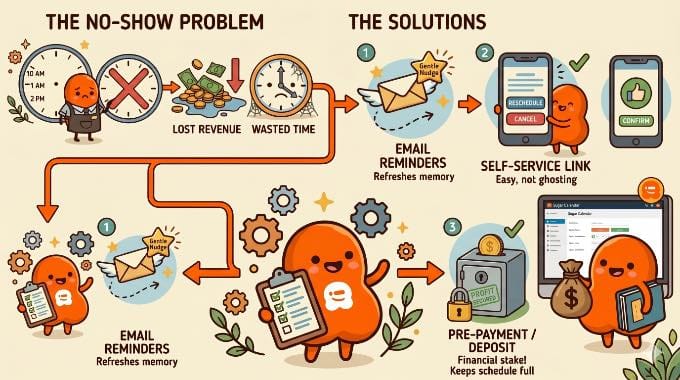
A boa notícia é que lembretes automatizados podem reduzir significativamente a frequência com que isso acontece. Vou detalhar como diferentes estratégias de notificação se comparam:
| Estratégia | Por que funciona |
|---|---|
| Lembrete por E-mail | Serve como um lembrete gentil para refrescar a memória do cliente. Melhor enviado 24-48 horas antes da consulta. |
| Link de Autoatendimento | Permite que os clientes reagendem ou cancelem facilmente, para que eles o notifiquem em vez de sumir. |
| Pré-pagamento / Depósito | Cria 'skin in the game' financeiro. Clientes raramente perdem compromissos pelos quais já pagaram. |
O impacto dos links de autoatendimento pode parecer contraintuitivo. Você pode se perguntar por que facilitar o cancelamento melhoraria a frequência.
A resposta é psicologia simples. Quando os clientes têm uma maneira fácil de reagendar, eles são muito mais propensos a notificá-lo com antecedência em vez de simplesmente não comparecer.
Um cancelamento de última hora é frustrante, mas é muito melhor do que um não comparecimento. Pelo menos com aviso prévio, você tem a chance de preencher esse horário com outro cliente.
Qual Plugin de Agendamento Você Deve Usar?
Eu recomendo o Sugar Calendar Bookings porque é uma suíte completa de agendamento de compromissos. Formulários de reserva, pagamentos Stripe, chamadas Zoom e automação de e-mail vêm todos juntos, para que você possa implementar todas as estratégias de prevenção de não comparecimento neste guia sem instalar três ou quatro plugins de propósito único.
O plugin suporta notificações por e-mail nativamente, então você pode configurar lembretes automatizados logo de cara.
Ele também permite incluir links de autoatendimento em suas notificações por e-mail. Esses links dão aos seus clientes acesso com um clique para gerenciar seus compromissos, o que remove o atrito que muitas vezes leva a não comparecimentos.
Finalmente, você pode exigir um depósito ou pagamento integral durante a reserva. O plugin também se integra com o Stripe, então os clientes têm um interesse financeiro no compromisso. Isso diminui a chance de eles o pularem.
Descobri que a combinação de lembretes automatizados, opções de autoatendimento e pagamentos antecipados cria o sistema mais eficaz para manter sua agenda cheia.
Antes de Começar
Antes de seguir este tutorial, vamos garantir que você tenha algumas coisas prontas:
- Um site WordPress ao qual você possa fazer login como administrador.
- Uma lista curta dos serviços que você oferece, com durações e preços aproximados.
- Uma conta Stripe gratuita se você planeja coletar depósitos ou pré-pagamentos. Você pode criar uma em stripe.com em alguns minutos.
Instalar e Configurar o Sugar Calendar Bookings
Antes de poder começar a enviar lembretes automatizados, você precisa configurar seu plugin de reserva. O Sugar Calendar Bookings torna esse processo simples, mesmo que você seja novo em plugins do WordPress.
A configuração leva apenas cerca de 10 minutos e, uma vez concluída, você terá um sistema de reserva completo pronto para aceitar agendamentos. Deixe-me guiá-lo por cada etapa.
Etapa 1: Instale e Ative o Sugar Calendar Bookings
Primeiro, você precisa instalar o plugin Sugar Calendar Bookings. Existem duas versões para escolher:
- Sugar Calendar Bookings Lite (Grátis): Inclui o formulário de reserva, pagamentos Stripe, Zoom e lembretes de compromissos. Pagamentos Stripe através do Lite têm uma taxa de transação de 3% além das taxas de processamento da própria Stripe, então o Lite é melhor para um provedor solo testando o sistema ou executando apenas lembretes.
- Sugar Calendar Bookings Pro: Remove a taxa de 3% do Lite em pagamentos Stripe e adiciona agendamento para vários funcionários, modelos de e-mail por serviço e suporte prioritário. Melhor se você estiver recebendo depósitos ou pré-pagamentos regularmente, ou gerenciando uma equipe.
Para este tutorial, usarei a versão Pro para mostrar a experiência completa de administração e pular a taxa de 3% da Lite em pagamentos. Você pode seguir todos os passos aqui na Lite se quiser testar antes de fazer o upgrade. Ambos os níveis incluem uma garantia de devolução do dinheiro em 14 dias, então você pode experimentar o Pro sem riscos.
Se precisar de ajuda, consulte nosso guia passo a passo sobre como instalar um plugin do WordPress.
Passo 2: Configure as Definições Principais com o Assistente de Configuração
Uma das coisas que realmente aprecio neste plugin é o Assistente de Configuração.
Após ativar o plugin, ele é iniciado automaticamente. Você pode simplesmente clicar no botão ‘Vamos Começar’ para iniciar.
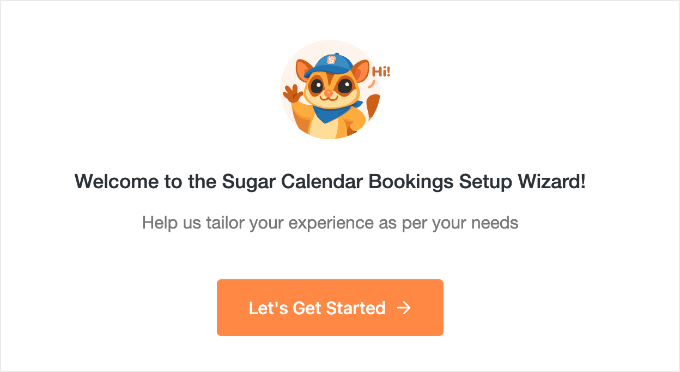
O assistente de configuração irá rapidamente ajudá-lo a configurar o plugin:
1. Escolha o Tipo de Reunião: Primeiro, você selecionará como atende seus clientes. Escolha ‘Presencial’ para locais físicos ou ‘Link Personalizado’ para reuniões virtuais (como Zoom ou Google Meet).
2. Selecione sua Indústria: Em seguida, você pode escolher a categoria que melhor descreve seu negócio (por exemplo, ‘Saúde e Bem-Estar‘ ou ‘Educação’). O Sugar Calendar pré-carregará serviços de exemplo com base em sua escolha para ajudá-lo a começar rapidamente.
3. Personalize seus Serviços: Você verá uma lista de serviços sugeridos. Você pode facilmente editar o Nome, Duração e Preço de cada um aqui mesmo. Acho útil apenas definir o básico agora — não se preocupe em acertar perfeitamente, pois você sempre poderá alterá-los mais tarde.
4. Defina Funcionários e Disponibilidade: Insira seus dados como o principal provedor de serviços. Em seguida, defina sua Agenda de Disponibilidade padrão (como Seg-Sex, das 9h às 17h). Isso garante que os clientes só possam agendar horários quando você estiver realmente livre.
5. Conecte os Pagamentos: Finalmente, você verá uma opção para conectar o Stripe. Se você planeja exigir pré-pagamentos ou depósitos de reserva, basta clicar no botão ‘Conectar com Stripe’. Recomendo fazer isso agora para resolver logo.
Dica Pro: Não se esqueça de bloquear feriados. Acesse Reservas » Configurações » Disponibilidade mais tarde e role para baixo até a seção Substituições de Data. Aqui, você pode marcar datas específicas como indisponíveis para que ninguém o reserve em dias em que você estiver de folga.
Para um guia completo de como fazer isso, veja nosso guia sobre como configurar um sistema de agendamento de consultas WordPress e agendar clientes 24/7.
Após concluir o assistente, seu sistema de agendamento estará quase pronto. Você só precisa visitar a página Reservas » Configurações e inserir sua chave de licença. Você pode encontrar essas informações em sua conta no site do Sugar Calendar.
Passo 3: Exiba o Formulário de Reserva
Agora que suas configurações estão configuradas, você precisa exibir o formulário de reserva para que os clientes possam usá-lo.
Crie uma nova página no WordPress e nomeie-a como algo como ‘Reserve Agora’. Em seguida, basta clicar no botão ‘+‘ para adicionar o bloco ‘Formulário de Reserva’.
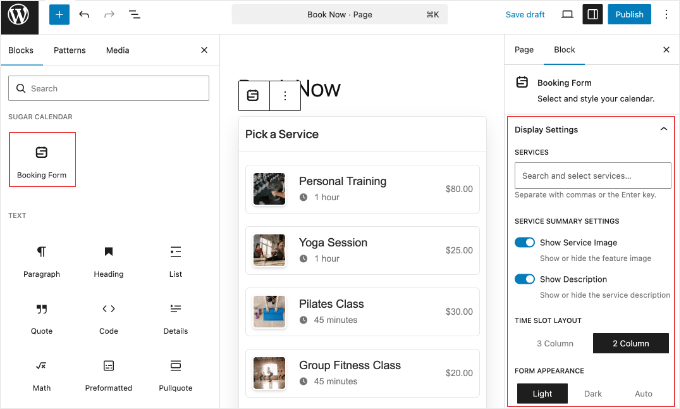
Nas configurações do bloco à direita, você tem algumas opções de personalização. Eu pessoalmente prefiro o layout de ‘3 Colunas’ para uma visualização compacta, mas a opção ‘2 Colunas’ funciona muito bem para barras laterais.
- Layout do Horário: Escolha ‘3 Colunas’ para uma visualização compacta ou ‘2 Colunas’ para barras laterais.
- Aparência do Formulário: Selecione o modo ‘Claro’ ou ‘Escuro’ para combinar com o tema do seu site.
- Serviços: Você pode escolher mostrar todos os serviços ou apenas alguns específicos.
Não se esqueça de clicar no botão ‘Publicar’ para ativar sua página de agendamento.
Por fim, recomendo visitar sua nova página de agendamento para ver como ela fica e testar o processo de agendamento você mesmo.
Envie Notificações de Agendamento por E-mail Com o Sugar Calendar Bookings
Lembretes por e-mail são sua primeira linha de defesa contra compromissos perdidos. Como eles são integrados diretamente ao Sugar Calendar (mesmo na versão gratuita), acho que são a maneira mais fácil de começar a reduzir faltas imediatamente.
Essas mensagens automatizadas lembram os clientes do horário e aumentam a confiança em seu negócio. Quando os clientes veem um sistema profissional de confirmação e lembrete em funcionamento, eles levam o compromisso mais a sério.
O melhor de tudo é que, depois de configurar isso, ele funciona no piloto automático. Você nunca mais precisará enviar um e-mail manualmente a um cliente para confirmar um horário.
Etapa 1: Acesse as Configurações de Notificação
Para configurar seus e-mails, você pode ir para Agendamentos » Configurações no seu painel do WordPress e clicar na aba ‘E-mails’.
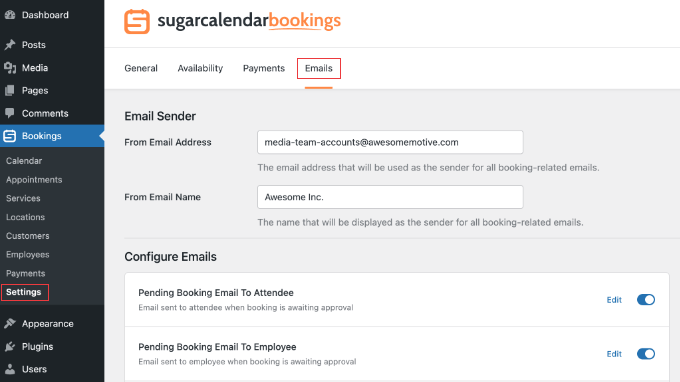
Aqui, você verá uma lista de todos os tipos de e-mail disponíveis, incluindo ‘Confirmação de Agendamento’, ‘Cancelamento’ e ‘Lembrete de Compromisso’.
Por padrão, a maioria deles está ativada, mas você pode ativá-los ou desativá-los com base no seu fluxo de trabalho.
Etapa 2: Personalize Seus Modelos de Lembrete
Em seguida, você pode clicar no botão ‘Editar’ ao lado do modelo ‘Lembretes de Compromisso para o Participante’.
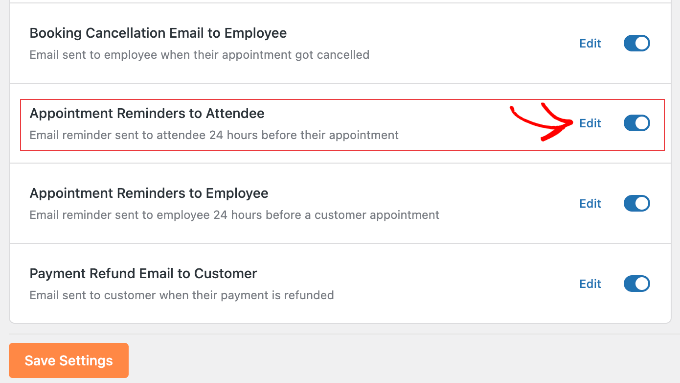
Isso abre o editor onde você pode personalizar a mensagem.
Você notará Tags Inteligentes como {service_name}, {start_date} e {start_time}. Elas puxam automaticamente os detalhes específicos de cada compromisso, para que cada e-mail pareça pessoal e preciso.
Minha Recomendação: Adicione um Link de Cancelamento
Você provavelmente verá que o plugin adiciona automaticamente um link ‘Cancelar Compromisso’ ao rodapé do e-mail.
Isso é ótimo, mas eu também prefiro dar aos clientes uma maneira específica de gerenciar seu agendamento no corpo principal do texto.
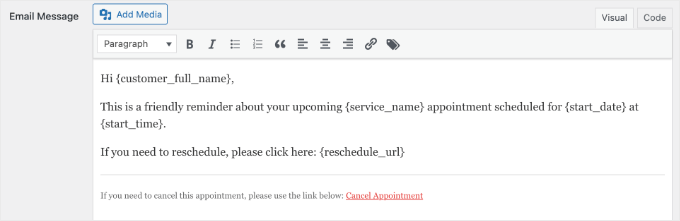
Dar aos clientes uma maneira fácil de mudar de planos pode reduzir faltas em até 70%. Você pode usar a tag {cancel_url} para oferecer essa opção de imediato.
Aqui está um script que gosto de usar:
Olá {customer_full_name}, este é um lembrete amigável sobre seu {service_name} agendado para {start_date} às {start_time}. Se precisar mudar seu horário, por favor, clique aqui: {cancel_url}
Não se esqueça de clicar no botão ‘Salvar Configurações’ na parte inferior da página para armazenar seu lembrete de e-mail personalizado.
Etapa 3: Teste Suas Notificações
Antes de entrar no ar, é sempre uma boa ideia testar o sistema. Você pode criar um agendamento de teste para si mesmo e verificar sua caixa de entrada.
O e-mail chega? As Smart Tags exibem a hora correta?
Dica de Solução de Problemas: Se os e-mails não estiverem chegando, eles podem estar presos nas pastas de spam. Este é um problema comum do WordPress.
Para corrigir isso, recomendo fortemente a instalação do WP Mail SMTP. Ele ajuda os lembretes de agendamento a chegarem à caixa de entrada principal de seus clientes, para que eles nunca tenham desculpa para dizer “Eu não recebi o aviso”.
Exigir pré-pagamento ou depósitos para agendamentos
O pré-pagamento é uma das estratégias mais eficazes para reduzir faltas. Ele se baseia em um princípio psicológico simples: ‘Pele em Jogo’.
Descobri que, quando os clientes fazem um compromisso financeiro com seu agendamento (mesmo que pequeno), eles o tratam como uma obrigação firme em vez de um plano casual. Ninguém gosta de perder dinheiro, então esse pagamento adiantado serve como um poderoso motivador para comparecer.
O pré-pagamento também torna suas operações mais limpas. Você não precisa cobrar faturas em aberto ou resolver atrasos de pagamento quando o cliente chega.
Além disso, apenas clientes sérios sobre seus serviços acabam ocupando espaço em seu calendário.
Etapa 1: Verifique sua conexão Stripe
Se você conectou o Stripe durante o Assistente de Configuração anteriormente, já está no caminho certo. No entanto, é sempre uma boa ideia verificar novamente se a conexão está ativa antes de começar a precificar seus serviços.
Você pode ir para Agendamentos » Configurações e clicar na guia ‘Pagamentos’. Você deve ver que o Stripe está habilitado.
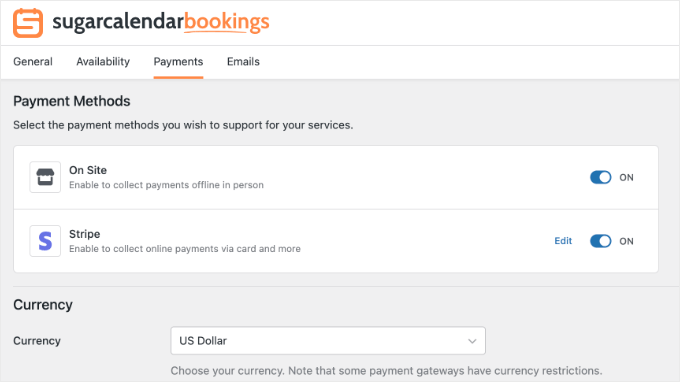
Mas se você pulou esta etapa anteriormente, pode simplesmente clicar no botão ‘Conectar com Stripe’ aqui para vincular sua conta.
Enquanto estiver nessa página, certifique-se de que está usando a moeda correta.
Etapa 2: Defina os preços dos serviços (a estratégia de ‘Depósito’)
Depois que o Stripe estiver conectado, você precisará determinar quanto cobrar. No Sugar Calendar Bookings, os preços são definidos individualmente para cada serviço.
Você pode ir para Agendamentos » Serviços e clicar no ícone ‘Editar’ para o serviço que deseja atualizar (como ‘Aula de Fitness em Grupo’).
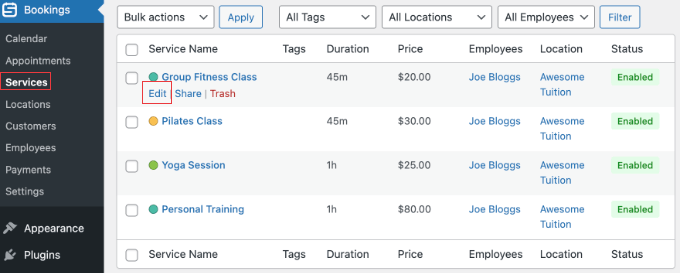
No campo Preço, você pode simplesmente inserir o valor que deseja cobrar. Embora haja apenas um campo, você pode usá-lo de duas maneiras diferentes, dependendo do seu objetivo:
- Estratégia 1: Pré-pagamento total. Você pode inserir a taxa total do serviço (como R$ 100). Isso elimina o risco de não pagamento completamente.
- Estratégia 2: Taxa de reserva (Depósito). Alternativamente, você pode inserir um valor menor (como R$ 25) para atuar como depósito para garantir o horário. Isso reduz a barreira de entrada, ao mesmo tempo que garante que o cliente tenha um compromisso financeiro para comparecer. Apenas lembre-se de que o Sugar Calendar processará apenas o valor que você inserir aqui. Você precisará de um processo separado (como seu sistema de ponto de venda presencial ou uma fatura separada) para coletar o saldo restante no momento do agendamento.
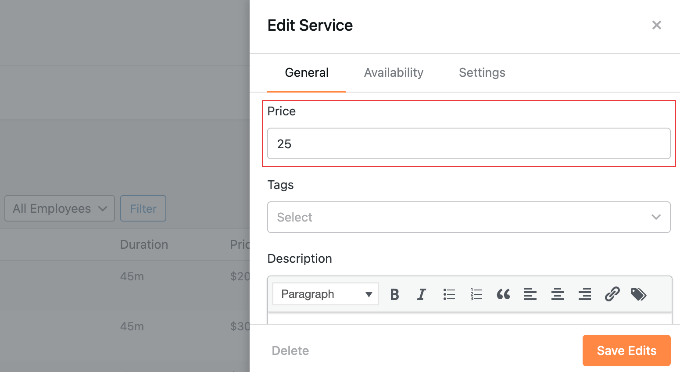
Depois de salvar o serviço com um preço, o formulário de reserva exigirá automaticamente o pagamento via Stripe antes que o agendamento seja confirmado.
Etapa 3: Comunique Sua Política Claramente
Tecnicamente, o formulário de reserva simplesmente exibirá o preço que você inseriu acima. Ele não o rotulará automaticamente como ‘Preço Total’ ou ‘Depósito’. Isso pode ser confuso se o custo total do serviço for, na verdade, maior.
Para evitar mal-entendidos, recomendo fortemente ser muito claro no nome ou na descrição do serviço.
Por exemplo, você pode nomear o serviço como ‘Consulta Inicial (Depósito de R$20)’ para que a expectativa seja definida imediatamente. Em seguida, na descrição, você pode esclarecer os termos:
Observação: O custo total deste serviço é de R$100. Os R$20 pagos hoje são um depósito para garantir seu horário e serão deduzidos da sua conta final. Este depósito é totalmente reembolsável se você cancelar com pelo menos 24 horas de antecedência.
Descobri que declarar isso antecipadamente filtra consultas menos sérias e economiza conversas constrangedoras sobre dinheiro mais tarde.
Dica Pro: Se um cliente cancelar dentro do prazo estipulado, você pode reembolsar o pagamento do Stripe diretamente no painel de pagamentos de Agendamentos — sem a necessidade de fazer login no Stripe separadamente. Recomendo declarar sua janela de reembolso claramente na descrição do serviço (por exemplo, “Reembolsável até 24 horas antes do agendamento”) para que a política seja clara antes que qualquer dinheiro mude de mãos.
Facilite o Reagendamento e Declare Sua Política de Cancelamento
O reagendamento por autoatendimento pode reduzir faltas em 50-70%. A razão é simples: quando o cancelamento é fácil, os clientes avisam com antecedência em vez de simplesmente não aparecerem.
O Sugar Calendar Bookings envia todos os e-mails de confirmação com um link de cancelamento exclusivo, e o link de cancelamento é adicionado ao rodapé do e-mail automaticamente.
Você também pode inserir a tag inteligente {cancel_url} diretamente no corpo do seu modelo de lembrete (abordei isso na seção de e-mail acima), para que os clientes vejam a opção toda vez que você os notificar.
Também recomendo combinar o fluxo de reagendamento com uma política escrita clara. Declare sua janela de cancelamento claramente — por exemplo, ‘Aviso de 24 horas necessário para reagendar’ — em três lugares: a descrição do seu serviço, o e-mail de confirmação da reserva e o e-mail de lembrete.
Quando a política é visível desde o início, você quase nunca precisa aplicá-la depois.
Perguntas Frequentes Sobre Redução de Consultas Não Comparecidas
Reduzir faltas pode ter um impacto real em sua receita e em sua agenda.
Aqui estão algumas perguntas comuns que proprietários de empresas têm sobre o gerenciamento de agendamentos e a prevenção de faltas em um site WordPress.
1. Como reduzir faltas em agendamentos de forma eficaz?
A maneira mais eficaz de reduzir faltas em agendamentos é combinar várias estratégias. Enviar lembretes automáticos por e-mail 24 horas antes mantém o compromisso fresco na mente do cliente. Além disso, exigir um depósito antecipado no momento da reserva cria um incentivo financeiro para o cliente comparecer. Finalmente, fornecer um link de cancelamento por autoatendimento permite que os clientes reagendem facilmente com antecedência em vez de simplesmente não comparecerem ao negócio.
2. Como envio lembretes automáticos de agendamento no WordPress?
Você pode enviar lembretes automáticos de agendamento no WordPress usando um plugin de agendamento de compromissos como o Sugar Calendar Bookings. Depois de instalar o Sugar Calendar Bookings em seu site, você pode configurar o plugin para enviar automaticamente notificações por e-mail personalizadas aos clientes antes do horário agendado.
3. Qual o valor do depósito que devo cobrar por agendamentos?
O valor ideal do depósito depende do seu setor específico, mas cobrar entre 20% e 50% do custo total do serviço é uma prática padrão. Um pequeno depósito de US$ 20 a US$ 25 geralmente é suficiente para diminuir a barreira de entrada, garantindo ainda que o cliente tenha um compromisso financeiro para comparecer ao agendamento. Você pode configurar facilmente essas taxas de reserva antecipadas usando uma ferramenta como o Sugar Calendar Bookings, juntamente com sua integração de pagamento Stripe integrada.
4. Qual é o melhor plugin de agendamento de compromissos para WordPress para evitar faltas?
Sugar Calendar Bookings é um dos melhores plugins de agendamento de compromissos para WordPress para evitar faltas. Ele se destaca para pequenas empresas porque oferece lembretes por e-mail nativos, links de cancelamento de autoatendimento integrados e integração com Stripe para coletar depósitos antecipados. Todos esses são métodos comprovados para manter a agenda de uma empresa cheia.
5. Por que facilitar o cancelamento de agendamentos realmente reduz as faltas?
Facilitar o cancelamento de agendamentos reduz as faltas devido à simples psicologia humana. Quando os clientes precisam ligar para cancelar uma reunião, eles geralmente se sentem envergonhados ou ansiosos e optam por não comparecer. Ao colocar um link de cancelamento de autoatendimento diretamente em um lembrete por e-mail automatizado, os clientes são muito mais propensos a notificar a empresa com antecedência, permitindo que o proprietário do negócio preencha o horário vago.
6. Preciso do Sugar Calendar para usar o Sugar Calendar Bookings?
Não. O Sugar Calendar Bookings é um plugin independente, portanto, você não precisa de uma licença separada do Sugar Calendar para usá-lo. Você só precisa do nível de licença do Sugar Calendar Bookings que se adapta ao seu negócio — Lite para testes ou uso apenas de lembretes, ou Pro para pré-pagamentos regulares e agendamento para vários funcionários.
Recursos Adicionais para Agendamentos
Espero que este artigo tenha ajudado você a criar um sistema completo para reduzir os agendamentos de faltas em seu site WordPress. Ao configurar lembretes automatizados e opções de autoatendimento, você gastará menos tempo perseguindo clientes e mais tempo se concentrando em seu trabalho real.
Se você achou este guia útil, talvez também queira explorar estes tutoriais relacionados para melhorar ainda mais seu sistema de agendamento e site de negócios WordPress:
- Como Criar um Formulário de Contato no WordPress
- Melhores Plugins de Agendamento e Reserva do WordPress
- Plugins Essenciais do WordPress para Todo Site
Se você gostou deste artigo, por favor, inscreva-se em nosso Canal do YouTube para tutoriais em vídeo do WordPress. Você também pode nos encontrar no Twitter e no Facebook.


Tem alguma pergunta ou sugestão? Por favor, deixe um comentário para iniciar a discussão.