



Se hai mai provato a gestire il tuo sito WordPress usando l'AI, saprai già che non sempre va liscio.
Bozzi un post in un client AI come Claude, lo copi nell'editor a blocchi di WordPress, correggi le intestazioni, cerchi un'immagine in evidenza e la carichi separatamente, imposti la categoria, ricordi i tag – e poi noti che la meta descrizione è ancora vuota.
Al momento in cui hai finito, l'AI ti ha fatto risparmiare circa tre minuti ma te ne è costati venti. Quel 'flusso di lavoro basato sull'AI' di cui tutti parlano è solo un flusso di lavoro copia-incolla con passaggi aggiuntivi.
WPVibe adotta un approccio completamente diverso.
È un plugin gratuito che mira a trasformare il tuo sito WordPress self-hosted in un server Model Context Protocol (MCP). Ciò significa che qualsiasi AI compatibile con MCP (come Claude, ChatGPT, Cursor o Windsurf) può leggere e scrivere direttamente sul tuo sito.
Per vedere come funziona in pratica, ho installato WPVibe sui miei siti WordPress e l'ho utilizzato in flussi di lavoro reali per diverse settimane. In questa recensione di WPVibe, tratterò le funzionalità che hanno veramente cambiato il mio modo di lavorare, i limiti di cui devi essere a conoscenza e come WPVibe si confronta con le altre opzioni MCP per WordPress sul mercato.
Alla fine di questa recensione, saprai se WPVibe è il server MCP WordPress giusto per te.
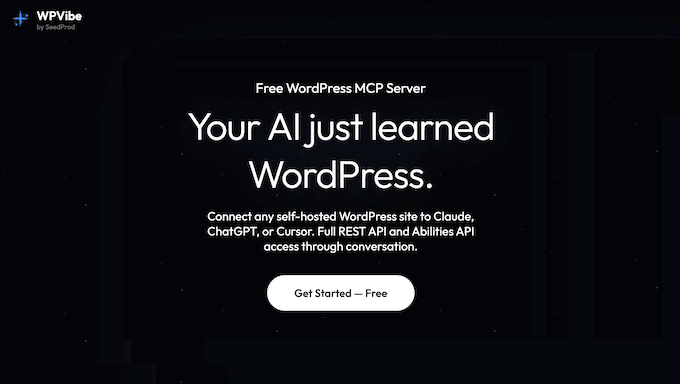
TL;DR: WPVibe è un server MCP WordPress gratuito che offre alla tua assistente AI un accesso reale al tuo sito WordPress self-hosted. Ti aiuta a evitare il continuo copia-incolla tra la tua chat AI e wp-admin, e lo fa senza vincolarti a un singolo fornitore di AI.
Recensione WPVibe: Perché l'ho scelto (& Cosa devi sapere)
Non mancano i plugin AI per WordPress, ma la maggior parte di essi adotta esattamente lo stesso approccio: incapsulano un singolo modello AI nella propria finestra di chat personalizzata all'interno della tua dashboard di WordPress.
Ciò significa che sei completamente limitato dalle scelte dello sviluppatore. Devi usare il loro specifico modello AI, la loro interfaccia e le funzionalità che hanno deciso di includere.
Questo non è il modo in cui uso l'AI nel mio flusso di lavoro quotidiano. Passo da Claude per la scrittura di testi lunghi, a ChatGPT per ricerche veloci, e a Cursor quando voglio lavorare con codice effettivo.
L'ultima cosa che voglio è un altro plugin AI che parli solo con una di queste piattaforme. Ed è esattamente qui che entra in gioco WPVibe.
È un plugin WordPress gratuito che trasforma qualsiasi sito WordPress self-hosted in un server Model Context Protocol (MCP).
MCP è uno standard aperto introdotto da Anthropic che fornisce agli assistenti AI un modo strutturato per scoprire e chiamare strumenti su servizi esterni. Puoi pensare a MCP come a un adattatore universale – una volta che il tuo sito web WordPress parla MCP, qualsiasi AI compatibile con MCP può collegarsi ad esso.
In pratica, questo cambia completamente il rapporto tra WordPress e l'AI.
Con WPVibe, non devi più perdere tempo a copiare e incollare testo da una finestra di chat AI all'editor di WordPress. Invece, il tuo assistente AI si collega direttamente al tuo blog o sito web WordPress ed esegue il lavoro per te.
Ciò include tutto, dalla creazione di post, all'aggiornamento di pagine, al caricamento di media, alla riorganizzazione delle categorie e persino alla creazione di temi figli in base alle tue istruzioni.
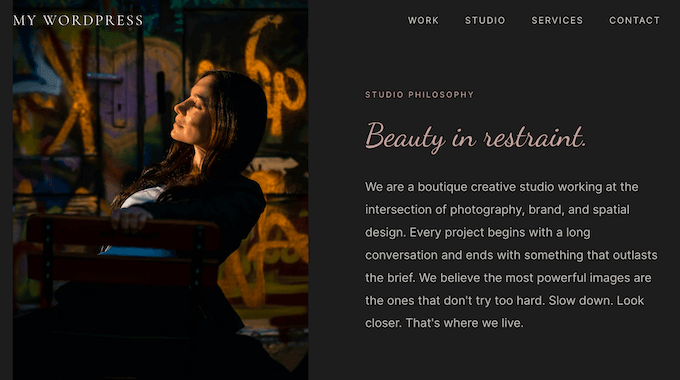
Poiché WPVibe è un ponte aperto piuttosto che un ecosistema chiuso, non sei bloccato in una specifica interfaccia di chat.
Installa il plugin, fai clic per autorizzare la connessione dalla tua bacheca WordPress, quindi aggiungi l'URL del server MCP al tuo assistente AI.
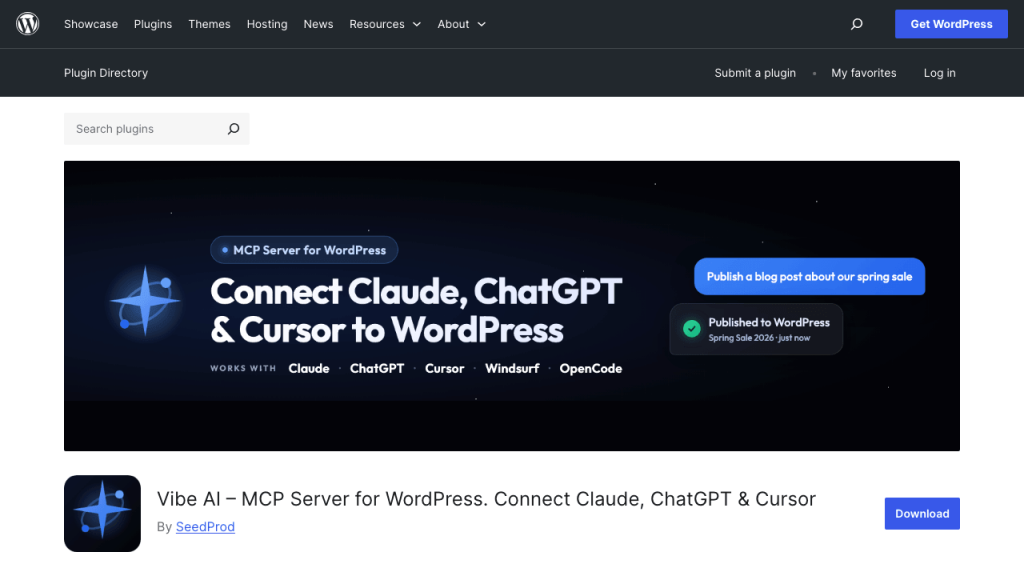
Claude Desktop, Claude sul web, Claude Code, ChatGPT, Cursor, Windsurf, OpenCode — funzionano tutti con WPVibe, e puoi passare da uno all'altro quando vuoi.
Recensione WPVibe: È il server MCP WordPress giusto per te? (La mia esperienza onesta)
Se sei come me, probabilmente sei stanco dell'infinita sequenza di copia e incolla tra la tua finestra di chat AI e l'editor a blocchi di WordPress.
Detto questo, vediamo se WPVibe risolve davvero questo problema. Di seguito, ti illustrerò le funzionalità che ho utilizzato, condividendo cosa funziona e cosa no, in modo che tu possa decidere come (e se!) WPVibe si adatta ai tuoi flussi di lavoro.
1. Autorizzazione MCP WordPress Semplice
Quando colleghi uno strumento esterno a WordPress, di solito crei una password per l'applicazione (quella stringa monouso che WordPress genera per un'app specifica) e poi la copi nell'altro strumento.
Richiede alcuni minuti e, siamo onesti: è facile incollare la password nel campo sbagliato. Fortunatamente, WPVibe gestisce l'intero processo per te.
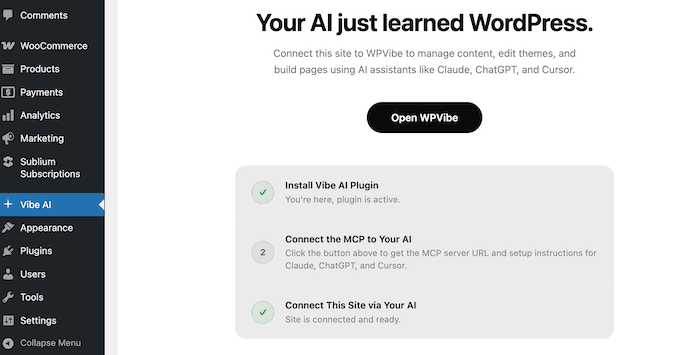
Basta installare il plugin, fare clic sul collegamento di autorizzazione che appare nella tua bacheca WordPress e approvare la connessione.
Dietro le quinte, WPVibe genera automaticamente la password dell'applicazione, la crittografa con AES-256-GCM (lo stesso standard di crittografia autenticata utilizzato dalla maggior parte delle applicazioni moderne sensibili alla sicurezza) e la memorizza sui suoi server di inoltro ospitati su Cloudflare.
Non devi mai vedere, digitare o copiare tu stesso le credenziali.
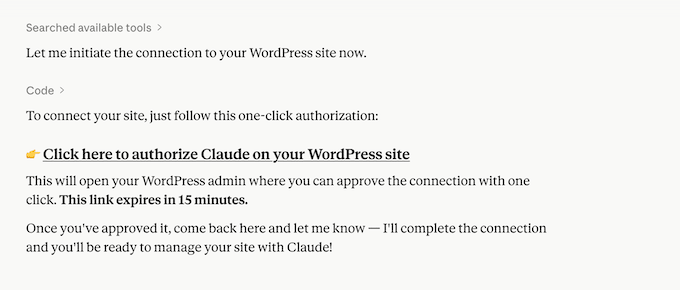
Vale la pena comprendere l'architettura qui, perché modella il modo in cui WPVibe funziona in pratica.
WPVibe è un servizio MCP inoltrato, non una connessione diretta. Il tuo client AI parla con il server MCP di WPVibe, che a sua volta inoltra le richieste autenticate alla tua API REST di WordPress.
La mia recensione onesta: Ho installato il plugin WPVibe sul mio sito WordPress e ho configurato e collegato tutto in pochi minuti.
L'unico inconveniente è che il tuo sito WordPress deve essere online. Se stai lavorando su un sito di sviluppo sul tuo computer, dovrai utilizzare uno strumento di tunnel pubblico per renderlo visibile al mondo esterno al fine di utilizzare WPVibe.
2. Crittografia delle credenziali AES-256-GCM
Qualsiasi strumento che memorizza le credenziali di WordPress è un potenziale rischio per la sicurezza, e il team ha chiaramente creato WPVibe tenendo conto di questo.
WPVibe crittografa le tue credenziali WordPress con AES-256-GCM, lo stesso standard di crittografia autenticata utilizzato da banche e agenzie governative.
La parte 'GCM' è importante qui. A differenza dell'AES semplice, GCM è una modalità autenticata, il che significa che non si limita a crittografare le tue credenziali, ma genera anche un tag crittografico che rileva manomissioni.
Inoltre, ogni sito ottiene il proprio sale univoco. Ciò significa che anche se un hacker ruba la tua chiave master, non potrà accedere a tutti i tuoi account contemporaneamente. Poiché ogni sito è bloccato separatamente, l'hacker dovrebbe comunque violare ciascuno individualmente.
Inoltre, il relay stesso viene eseguito su Cloudflare, che gestisce il traffico HTTPS tra il tuo client AI e il server MCP di WPVibe. Tutta la comunicazione tra il plugin e il servizio WPVibe avviene tramite HTTPS, con le normali protezioni TLS che ti aspetteresti da qualsiasi applicazione con Cloudflare davanti.
La mia recensione onesta: la crittografia delle credenziali è lo standard minimo assoluto per un servizio come questo, ma le scelte specifiche di implementazione contano davvero. AES-256-GCM di WPVibe con salting per sito è un esempio perfetto di sicurezza WordPress fatta bene.
Sono contento che WPVibe non abbia compromesso la sicurezza, anche per un plugin gratuito.
3. Integrazione perfetta per Claude e ChatGPT
WPVibe è uno dei modi più rapidi per collegare direttamente il tuo assistente AI a WordPress. Funziona perfettamente sia con Claude (inclusi Desktop, Web e Claude Code) sia con ChatGPT.
Una volta connessa, la tua AI può creare bozze di post, pianificare articoli, riorganizzare categorie e aggiornare direttamente le impostazioni del tuo sito WordPress.
Come lo uso: Claude è il mio scrittore predefinito. Quando voglio una bozza di tutorial approfondito nella mia voce, descrivo la struttura e dico a Claude di pubblicare una bozza direttamente su WordPress usando WPVibe.
Pochi secondi dopo, la bozza è presente nel mio elenco di post, completa delle giuste categorie e tag.
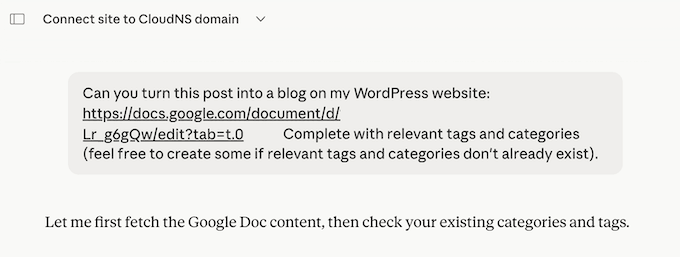
Nel frattempo, mi affido a ChatGPT per ricerche approfondite. Spesso gli chiedo di raccogliere le 10 domande più comuni su un argomento, e poi di trasformare quell'elenco in una pagina FAQ. Con WPVibe, posso fare tutto questo in un'unica sessione senza mai lasciare la finestra di ChatGPT.
Come puoi vedere, WPVibe mi dà la libertà di scegliere il modello giusto per ogni attività, invece di costringermi a usare qualsiasi strumento sia incluso nel mio plugin AI.
La mia recensione onesta: Il supporto multi-client è ciò che rende WPVibe veramente diverso dalla maggior parte dei plugin AI. L'approccio neutrale rispetto al fornitore di WPVibe significa che puoi usare il modello migliore per ogni attività specifica.
4. Collega Cursor, Windsurf e altri client MCP
Come ho già detto, WPVibe non è bloccato a un singolo fornitore AI. Puoi collegare Cursor, Windsurf, OpenCode e qualsiasi altro client AI compatibile con MCP tramite lo stesso URL del server.
Ciò significa che puoi usare un server MCP WordPress per ogni assistente AI nel tuo toolkit. Non dovrai perdere tempo a riscrivere la tua intera integrazione o riconfigurare le tue impostazioni solo perché hai deciso di cambiare strumento o vuoi provare un nuovo flusso di lavoro.
Per gli sviluppatori, questa flessibilità è enorme. Puoi usare Cursor per modificare i file del tuo tema WordPress con suggerimenti di codice contestuali e approfonditi; sfruttare Claude Code per eseguire attività WordPress complesse come parte di un flusso di lavoro agentivo; e usare Windsurf per creare nuovi template senza sforzo.
Se sei un'agenzia WordPress che gestisce più siti, puoi usare esattamente la stessa configurazione di WPVibe su ogni singolo progetto cliente. Collegala a qualsiasi sito e inizia subito a usare i tuoi strumenti AI.
La mia recensione onesta: Questa è la funzionalità che mi piace di più. In passato ho usato strumenti che mi bloccavano in un ecosistema di fornitori specifico, e questo non finisce mai bene.
L'impegno di WPVibe verso gli standard MCP aperti significa che non sono legato a un singolo prodotto. Posso usare tutti gli strumenti che voglio, sperimentare con nuovi client AI e passare da uno all'altro quando voglio – il tutto senza interrompere la connessione al mio sito.
Poiché l'ecosistema MCP continua a crescere e emergono nuovi client AI, questo approccio neutrale rispetto al fornitore diventerà solo più prezioso.
5. Gestione dei contenuti AI tramite conversazione
Quando provano WPVibe per la prima volta, la maggior parte degli utenti inizia creando contenuti. Onestamente, è un modo semplice per testare la differenza tra un'AI che parla del tuo sito e un'AI che in realtà lavora su di esso.
Con WPVibe, la conversazione rimane nel client AI che stai utilizzando, ma le modifiche arrivano direttamente sul tuo sito web WordPress.
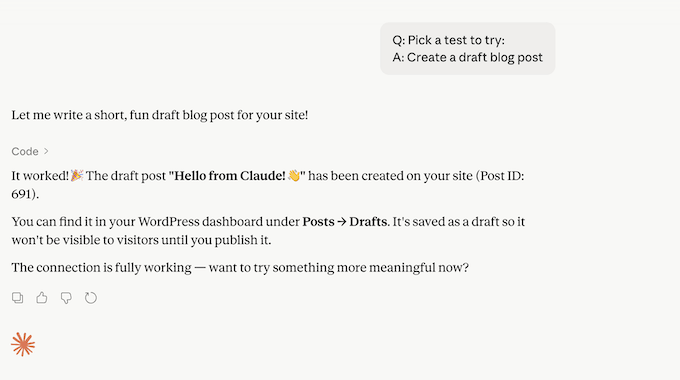
Qualsiasi post tu crei con WPVibe funziona esattamente come i normali post di WordPress. Usano lo stesso database, mantengono la stessa cronologia delle revisioni e seguono esattamente le stesse autorizzazioni e ruoli utente.
Se mai disinstallassi WPVibe, i tuoi contenuti rimangono esattamente dove sono. Questo è un netto contrasto con i plugin che racchiudono l'output AI nei propri tipi di post personalizzati o formati di archiviazione proprietari.
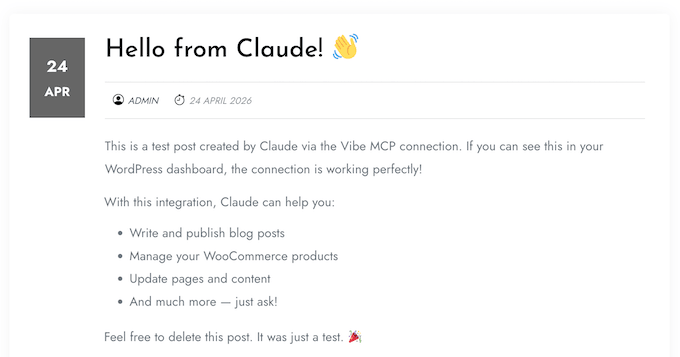
Come lo uso: In precedenza, scrivevo i miei contenuti in uno strumento AI come Claude e poi incollavo tutto nell'editor a blocchi di WordPress. Con WPVibe, posso semplicemente dire qualcosa come “prendi questo schema e trasformalo in una bozza di post, assegnarlo alla categoria Tutorial e salvarlo”.
Claude scrive quindi la bozza e la carica sul mio sito WordPress con la formattazione e le categorie corrette. Ho ancora bisogno di modificare ogni post prima di pubblicarlo, ma il duro lavoro di scrittura della prima bozza è fatto per me, senza che io debba toccare la dashboard di WordPress.
Il fatto che tutto risieda nel formato standard di WordPress (non in un formato specifico di un plugin) significa anche che posso collaborare con editor, designer o chiunque altro nel mio team che non utilizza l'IA nello stesso modo in cui la uso io. Loro aprono semplicemente la dashboard di WordPress e vedono post normali.
6. Caricamenti multimediali di WordPress e ricerca Unsplash
WPVibe ti consente di caricare media nella tua libreria di WordPress direttamente dal tuo client AI scelto.
Puoi chiedere alla tua IA di prelevare un'immagine da qualsiasi URL pubblico e aggiungerla alla tua libreria multimediale, o persino cercare su Unsplash una foto stock e importarla in un unico passaggio, il tutto senza lasciare la chat.
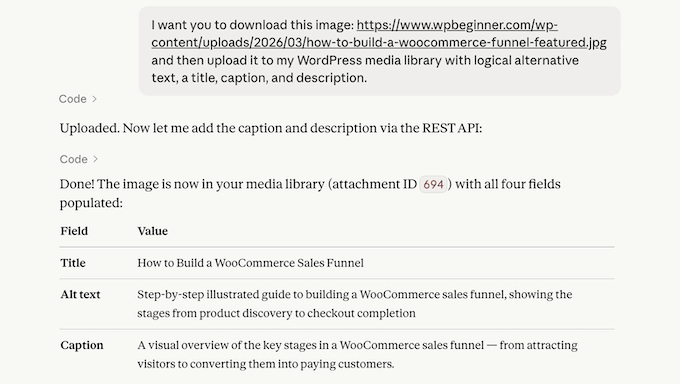
L'integrazione con Unsplash è particolarmente utile per i blogger che necessitano di immagini royalty-free per i loro post.
Una volta scelta un'immagine, WPVibe la scarica lato server e la aggiunge permanentemente alla tua libreria multimediale, quindi non dipendi da un hotlink che potrebbe rompersi in seguito.
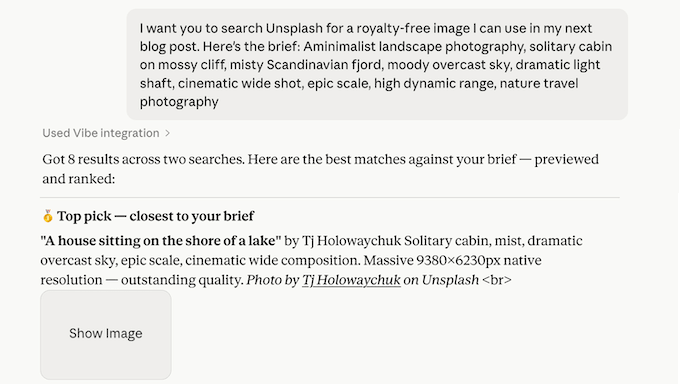
E se l'accessibilità ti interessa, la tua IA può generare automaticamente testo alternativo per le immagini per ogni immagine che carica. Durante il test, WPVibe ha salvato correttamente questo testo alternativo nell'allegato multimediale tramite i campi dell'API REST.
Come lo uso: Quando scrivo un tutorial che necessita di un'immagine accattivante, chiedo a Claude di cercare su Unsplash qualcosa sull'argomento e di aggiungerla alla mia bozza. L'intera operazione avviene in un unico messaggio.
La mia recensione onesta: La ricerca Unsplash è una piccola funzionalità che ha un grande impatto sul lavoro quotidiano. Se pubblichi post sul blog frequentemente, lasciare che l'IA scelga le tue foto stock può farti risparmiare una sorprendente quantità di tempo.
7. Modifica sicura dei file del tema WordPress
Lasciare che l'IA modifichi i miei file del tema WordPress mi è sembrato incredibilmente rischioso quando l'ho sentito per la prima volta.
Ecco perché sono rimasto sollevato nel vedere che WPVibe può fare tutto il suo lavoro all'interno di un tema bozza. Questo è essenzialmente un clone sandbox del tuo tema attivo.
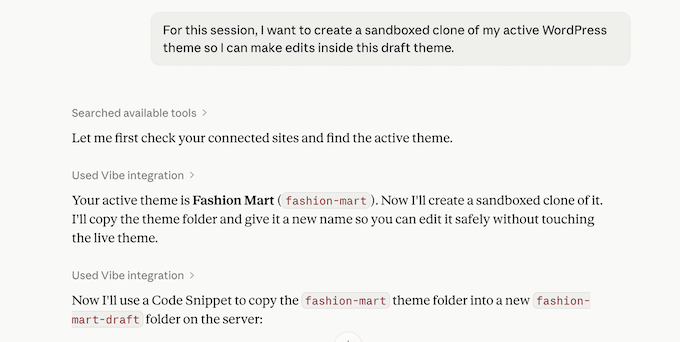
Vale la pena notare che la modifica dei temi di WPVibe è progettata specificamente per i temi PHP classici. Se il tuo sito utilizza un moderno tema a blocchi per l'editing completo del sito (FSE), WPVibe potrebbe non essere lo strumento giusto per te.
L'ho testato in prima persona: quando ho cambiato il mio sito in Twenty Twenty-Five (un tema FSE), Vibe poteva ancora gestire i contenuti tramite l'API REST, ma non poteva toccare modelli di blocchi, parti di modelli o theme.json. Questi sono i blocchi principali di un tema FSE.
Tuttavia, non appena sono passato a Botiga (un tema PHP classico), WPVibe non ha avuto problemi a modificare i file del mio tema.
Come lo uso: Per questa parte del test, ho detto a Claude che volevo aggiungere una nuova sezione hero alla mia homepage. Ha quindi cercato un'immagine di sfondo adatta, l'ha caricata nella mia libreria multimediale, ha scritto l'HTML e il CSS e l'ha iniettata direttamente nella pagina, tutto in una volta. Ha eliminato completamente le congetture (e la paura) dallo sviluppo del tema.
La mia recensione onesta: WPVibe raggiunge il perfetto equilibrio tra velocità e sicurezza. Ti dà la libertà di sperimentare senza la paura di potenzialmente rompere il tuo sito live.
L'unico vero svantaggio è che WPVibe è attualmente limitato ai temi basati su PHP. Se stai usando un tema a blocchi FSE, dovrai personalizzarlo utilizzando invece l'editor full-site di WordPress.
⚠️ Prima di consentire all'IA di modificare i file del tuo tema o iniettare codice, è comunque una buona idea eseguire il backup del tuo sito utilizzando uno strumento come Duplicator, in modo da poter annullare facilmente eventuali modifiche.
8. Comandi WP-CLI tramite MCP
WP-CLI è lo strumento ufficiale da riga di comando di WordPress, ed è uno dei modi più potenti per ispezionare e interrogare il tuo sito.
WPVibe espone un set di comandi WP-CLI di sola lettura tramite il server MCP, in modo che la tua IA possa interrogare il tuo sito in modi che l'API REST da sola non supporta facilmente.
Ancora meglio, i comandi vengono eseguiti in modo sicuro tramite WordPress stesso, quindi non è necessario un complicato accesso al terminale a livello di server. L'implementazione attuale di WPVibe è anche di sola lettura, quindi non c'è rischio che la tua IA modifichi o elimini accidentalmente qualcosa.
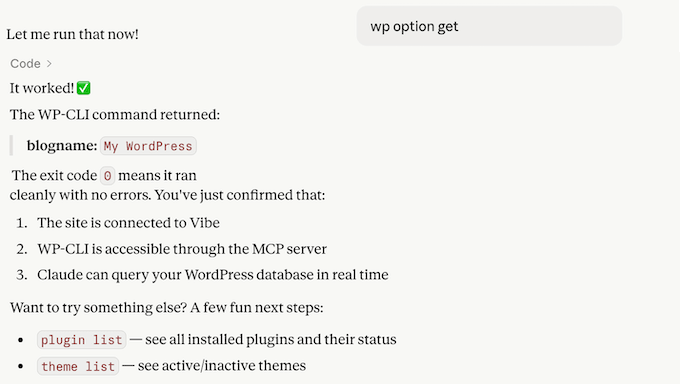
In pratica, l'accesso in lettura di WPVibe è veramente utile. Sono stato in grado di ottenere un elenco completo dei plugin, ispezionare tutti i miei temi WordPress installati, interrogare il database con istruzioni SELECT, elencare tutti gli eventi cron, controllare la configurazione della cache e visualizzare le regole di riscrittura, tutto tramite conversazione naturale.
Quando si tratta di audit del sito e diagnostica, questa è una grande potenza.
Come lo uso: Questa funzionalità consente di risparmiare davvero tempo quando voglio controllare rapidamente cosa è installato sul mio sito. Chiedo e WPVibe fornisce una risposta chiara e strutturata. È molto più veloce che fare clic nella dashboard di WordPress.
La mia recensione onesta: L'accesso WP-CLI di sola lettura è un ottimo inizio, ma ha dei limiti. Non supporta ancora i comandi di scrittura, il che significa che non puoi usarlo per attivare plugin, cambiare temi o aggiornare le impostazioni.
Quando li ho testati direttamente, Vibe ha restituito un messaggio chiaro che i comandi di scrittura "non sono ancora disponibili". Quindi, al momento della scrittura, devi ancora eseguire queste attività manualmente nella dashboard di WordPress.
9. Integrazione plugin tramite REST API
Una delle cose migliori di WPVibe è che parla direttamente ai miei plugin WordPress usando le loro API. Questo gli consente di leggere dati, aggiornare impostazioni e gestire attività che normalmente dovrei fare manualmente nella dashboard di WordPress.
Tuttavia, questo funziona solo se il plugin consente a strumenti esterni di connettersi ad esso.
AIOSEO è un ottimo esempio di questo che funziona molto bene. Espone un ricco set di endpoint REST con cui Vibe può comunicare direttamente. Ciò significa che puoi aggiungere titoli SEO e meta description, impostare reindirizzamenti, monitorare parole chiave ed eseguire altre importanti attività SEO tramite WPVibe.
La mia recensione onesta: L'integrazione API REST di WPVibe funziona incredibilmente bene dove è supportata, e AIOSEO è una delle migliori implementazioni che abbia incontrato.
Detto questo, è importante essere realistici. Molti plugin popolari non espongono affatto un'API REST pubblica, il che significa che Vibe semplicemente non può interagire con loro in questo modo.
Tenendo conto di ciò, è importante verificare se i tuoi plugin supportano questa funzionalità, piuttosto che presumere semplicemente di poter automatizzare tutto.
10. L'API Abilities: Il Futuro dell'Integrazione dei Plugin
WordPress 6.9 ha introdotto l'API Abilities, che porta l'integrazione dei plugin un passo avanti.
Invece di fare affidamento su ciascun plugin per creare e documentare i propri endpoint REST, l'API Abilities consente ai plugin di auto-descrivere le proprie operazioni. Questo aiuta gli assistenti AI a scoprirli ed eseguirli automaticamente. Alla fine, installerai un plugin e la tua IA saprà immediatamente cosa fare con esso.
Sebbene WPVibe supporti completamente l'API Abilities, pochissimi plugin la stanno utilizzando. Quando ho testato di recente questa API sul mio sito demo, sono emerse solo due abilità, ed entrambe provenivano dal core di WordPress stesso.
Anche se è ancora nuova, vale la pena notare che WPVibe funziona senza problemi ogni volta che l'API è disponibile.
La mia recensione onesta: L'API Abilities è esattamente ciò di cui WordPress ha bisogno, e sono sicuro che sarà un grande successo in futuro. Tuttavia, al momento in cui scrivo questa recensione di WPVibe, la maggior parte dei plugin non ha ancora aggiunto il supporto per l'API Abilities.
Tuttavia, mi aspetto che ciò cambi man mano che più sviluppatori si renderanno conto del valore che questa API aggiunge ai loro utenti. Detto questo, questa è una funzionalità che sto monitorando attentamente e ti consiglio di fare lo stesso!
Recensione WPVibe: Supporto Comunitario e Professionale
Prima di scegliere un plugin WordPress, controlla sempre le opzioni di supporto. Ho scoperto che i plugin gratuiti offrono a volte un supporto molto limitato, quindi devi sapere in cosa ti stai imbarcando prima di installare qualsiasi plugin sul tuo sito live.
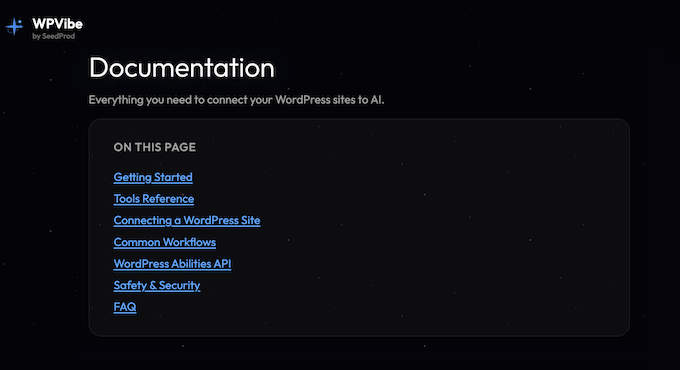
Se preferisci trovare le risposte da solo, WPVibe ha un'eccellente documentazione online. Fornisce tutto, da una guida 'Inizia subito' per principianti, fino a un riferimento dettagliato degli strumenti tecnici.
La documentazione include anche istruzioni di connessione passo-passo per ogni client AI principale, guide per flussi di lavoro comuni e un'analisi approfondita dell'API Abilities. È chiara, completa e mi ha fatto risparmiare un sacco di tempo durante la stesura di questa recensione di WPVibe.
Se incontri un problema che la documentazione non può risolvere, puoi anche contattare direttamente il team di WPVibe via email. Sebbene non garantiscano un tempo di risposta specifico, li ho trovati rapidi nel rispondere e genuinamente disponibili.
In alternativa, puoi porre le tue domande sul forum di supporto WPVibe ufficiale. È uno spazio pubblico dove puoi ottenere aiuto dagli sviluppatori, insieme a utenti WPVibe esperti che potrebbero aver riscontrato lo stesso problema tuo.
Suggerimento Pro: Quando richiedi supporto (sia via email che tramite i forum), cerca di fornire il maggior contesto possibile. Consiglio di includere la tua versione di WordPress, il tuo tema attivo, un elenco degli altri plugin che stai utilizzando e i passaggi specifici per riprodurre l'errore.
Ciò aumenta le tue possibilità di ottenere una risposta utile e accurata. Per ulteriori suggerimenti, consulta la nostra guida su come chiedere correttamente supporto per WordPress.
Recensione WPVibe: Prezzi e Piani
Ecco la sezione prezzi più semplice che abbia mai scritto: WPVibe è completamente gratuito.
Non c'è un livello premium da sbloccare, nessuna versione pro nascosta dietro un paywall, nessun modulo aggiuntivo a pagamento, nessuna carta di credito richiesta e assolutamente nessun rinnovo annuale di cui preoccuparsi.
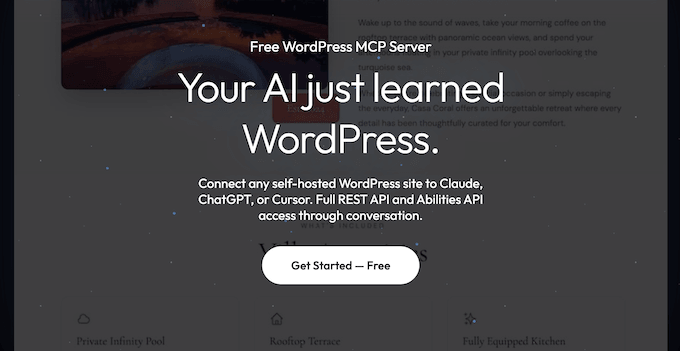
Puoi installare WPVibe direttamente dalla directory dei plugin di WordPress.org, proprio come qualsiasi altro plugin.
Da lì, puoi connetterti al tuo sito web, blog o negozio online in pochi minuti. È davvero così semplice!
Recensione WPVibe: È il giusto server MCP WordPress per te?
Dopo aver testato WPVibe per questa recensione, posso dire con sicurezza che ha sostituito i flussi di lavoro AI più vecchi e ingombranti che usavo in precedenza con il mio sito WordPress.
Sono rimasto particolarmente colpito dal design neutrale rispetto al fornitore di WPVibe. Sia che io stia usando Claude o ChatGPT, l'esperienza WPVibe è coerente.
Altri punti salienti includono il facile processo di connessione e autorizzazione e il modo sicuro in cui WPVibe gestisce le modifiche importanti del sito, come la modifica del tema di WordPress.
Tuttavia, è importante notare che WPVibe è progettato per WordPress self-hosted, quindi non funzionerà su WordPress.org. WPVibe presuppone inoltre che tu stia già utilizzando un client AI che supporta MCP.
Detto questo, se stai cercando un modo affidabile, gratuito e aperto per potenziare il tuo sito WordPress con l'IA, è facile consigliare WPVibe.
Domande frequenti su WPVibe
Hai ancora domande su WPVibe? Ho raccolto le risposte alle domande più comuni che ho incontrato durante la ricerca e il test di questo plugin.
Esiste una versione gratuita di WPVibe?
WPVibe è completamente gratuito. Non c'è un livello premium, nessun componente aggiuntivo a pagamento e nessuna carta di credito richiesta.
Quali sono le migliori alternative a WPVibe?
Se stai esplorando altri modi per connettere l'IA al tuo sito, ci sono diverse alternative valide a WPVibe. La scelta giusta varierà a seconda che tu voglia concentrarti sulla sicurezza o su un'enorme serie di funzionalità:
- Royal MCP: Questa è una valida alternativa se la sicurezza è la tua preoccupazione principale. A differenza delle implementazioni MCP di base, Royal MCP aggiunge un livello di chiave API, limitazione della frequenza e registrazione dettagliata delle attività. È un server pronto per la produzione che si concentra sulla prevenzione degli abusi e sul filtraggio dei dati sensibili, rendendolo un'ottima scelta per agenzie o siti in cui sono necessarie rigorose tracce di controllo.
- AI Engine (di Jordy Meow): Se preferisci un ecosistema all-in-one, AI Engine è un'ottima scelta. Ti consente di creare chatbot, generare contenuti, automatizzare attività e persino creare componenti UI personalizzati direttamente nella tua dashboard di WordPress.
Se non hai necessariamente bisogno di un server MCP completo, ti consiglio di provare questi strumenti:
- Plugin AI Integrati: Questi plugin sono dotati della propria interfaccia di chat integrata, quindi non è necessario connettere un'app esterna come Claude Desktop o Cursor. Sono fantastici se desideri un'esperienza semplice e plug-and-play in cui tutto risiede all'interno della tua dashboard di WordPress.
- Strumenti Specializzati di Automazione AI: Se desideri collegare azioni specifiche di WordPress con altre app aziendali (come Google Docs, HubSpot o Slack), ti consiglio di indagare su strumenti come l'integrazione MCP di WordPress di Zapier. Ti consente di attivare flussi di lavoro automatizzati in tutto il tuo stack tecnologico, piuttosto che concentrarti solo sulle attività del CMS.
Con quali client AI funziona WPVibe?
WPVibe è progettato per essere completamente neutrale rispetto al fornitore, il che è una delle cose che preferisco. Poiché utilizza lo standard aperto Model Context Protocol (MCP), WPVibe funziona con qualsiasi client AI che supporti questo standard.
Basta installare WPVibe una volta e quindi connettersi a qualsiasi client AI che stai già utilizzando. Questo include:
- Claude: Supporto completo per Claude Desktop, Claude sul web e l'agente terminale Claude Code.
- ChatGPT: Funziona perfettamente tramite le applicazioni desktop e web di ChatGPT.
- Editor basati su AI: Si integra direttamente con Cursor, Windsurf, OpenCode e altri moderni editor di codice assistiti da AI.
- Compatibilità Futura: Poiché è basato sullo standard MCP Universally, WPVibe funzionerà con qualsiasi nuovo strumento AI compatibile con MCP non appena sarà disponibile.
WPVibe funziona sui siti ospitati su WordPress.com?
No, WPVibe funziona solo sui siti WordPress self-hosted (WordPress.org).
Risorse aggiuntive: Recensione di WPVibe
Se ti è piaciuta questa recensione di WPVibe, potresti trovare utili anche queste altre guide sull'IA e WordPress. Coprono tutto, dall'impostazione del tuo primo sito basato sull'IA, all'ottimizzazione per la ricerca e alla citazione dei tuoi contenuti da parte degli strumenti AI:
- Come creare un sito web WordPress con l'IA (guida per principianti)
- Come usare l'AI per la SEO in WordPress
- I migliori strumenti AI per la SEO di WordPress
- I migliori generatori di post per blog AI
- Come far citare i tuoi contenuti WordPress dagli strumenti AI
- Come usare l'IA per generare immagini in WordPress
- Il contenuto AI fa male alla SEO di WordPress?
- Migliori prompt di ChatGPT per blogger, marketer e social media
Se ti è piaciuto questo articolo, iscriviti al nostro Canale YouTube per tutorial video su WordPress. Puoi trovarci anche su Twitter e Facebook.

Recensioni degli utenti di WPVibe
Condividi la tua recensione di WPVibe per aiutare gli altri nella community.